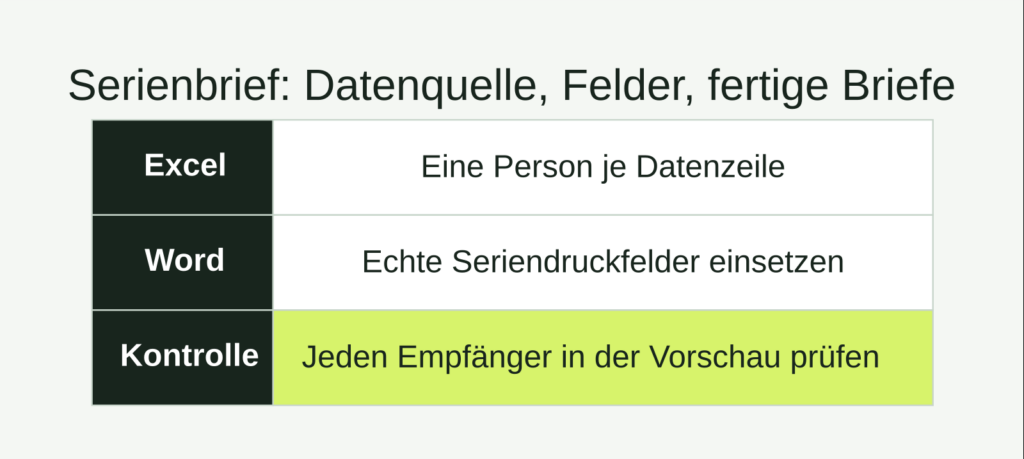
Einen Serienbrief in Word erstellst du über die Registerkarte Sendungen: Starte den Seriendruck für Briefe, verbinde eine Empfängerliste und füge die gewünschten Seriendruckfelder ein. Über die Vorschau kontrollierst du die einzelnen Empfänger, bevor du die fertigen Briefe erzeugst.
Diese Anleitung beschreibt die Word-Desktop-App für Windows mit einer Excel-Datei als Quelle. Word für das Web bietet den hier benötigten Seriendruck nicht im selben Umfang an; verwende dafür die Desktop-App.
Die Excel-Liste vorbereiten
Nutze eine Überschriftenzeile, eine Person pro Zeile und eine Information je Spalte. Unser Beispiel verwendet ausschließlich fiktive Angaben:
| Vorname | Nachname | Straße | PLZ | Ort |
|---|---|---|---|---|
| Mia | Muster | Beispielweg 1 | 01234 | Beispielstadt |
| Leon | Beispiel | Musterweg 2 | 05678 | Musterstadt |
Formatiere die PLZ-Spalte vor der Eingabe als Text, damit führende Nullen erhalten bleiben. Wenn eine Null bereits verloren ist, bringt das nachträgliche Umstellen auf Text sie nicht zurück. Korrigiere die Werte dann anhand deiner tatsächlichen Adressquelle.
Speichere die Excel-Datei und schließe sie für dieses Beispiel. Benenne das Arbeitsblatt eindeutig, etwa „Empfaenger“, damit du es beim Verbinden wiedererkennst.
Word mit der Empfängerliste verbinden
- Öffne ein neues Word-Dokument und wähle Sendungen → Seriendruck starten → Briefe.
- Wähle Empfänger auswählen → Vorhandene Liste verwenden.
- Öffne deine gespeicherte Excel-Datei und wähle das passende Arbeitsblatt.
- Bestätige gegebenenfalls, dass die erste Zeile Überschriften enthält.
- Öffne Empfängerliste bearbeiten und prüfe die ausgewählten Personen.
Felder anstelle von festen Namen einsetzen
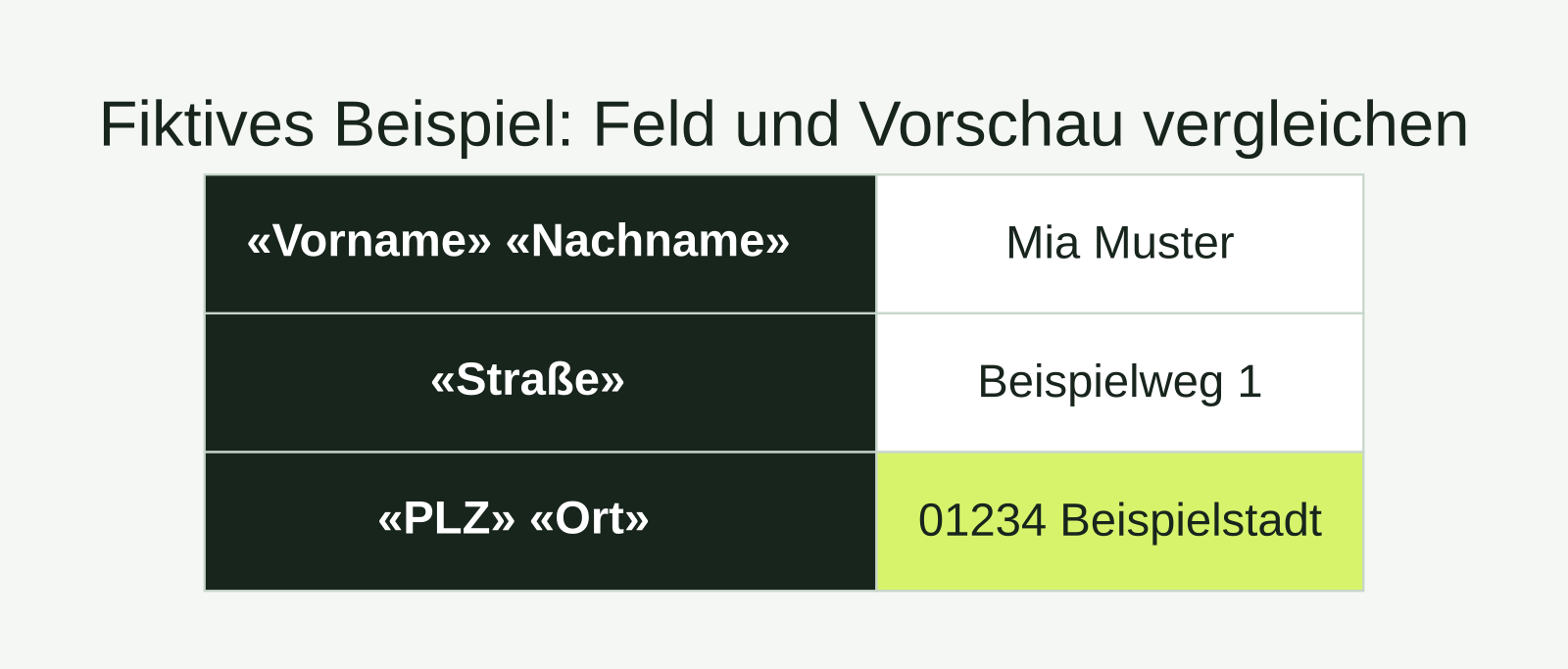
Setze den Cursor in die Adresszeile und wähle über Seriendruckfeld einfügen nacheinander die benötigten Felder. Eine einfache Anordnung sieht so aus:
«Vorname» «Nachname»
«Straße»
«PLZ» «Ort»
Tippe diese Platzhalter nicht nur als gewöhnlichen Text ab. Die echten Felder müssen über Word eingefügt werden, damit sie mit der Datenquelle verbunden sind. Leerzeichen und Zeilenumbrüche zwischen den Feldern legst du im Brief fest.
Für die Anrede unseres neutralen Beispiels kannst du „Hallo «Vorname»,“ verwenden. Bei echten Briefen wählst du eine Anrede, die zu deinen Empfängerdaten passt, und prüfst fehlende oder abweichende Angaben einzeln.
Vorschau prüfen und fertige Briefe erzeugen
Aktiviere Vorschau Ergebnisse und blättere durch beide Datensätze. Kontrolliere insbesondere PLZ, lange Namen, Leerzeilen und Seitenumbrüche. Über Fertig stellen und zusammenführen → Einzelne Dokumente bearbeiten erzeugst du für die ausgewählten Datensätze ein Ergebnisdokument, das du vor dem Drucken prüfen kannst.
Speichere Hauptdokument und Ergebnis getrennt. Das Hauptdokument behält die Felder für einen späteren Durchlauf; das Ergebnis dient der Kontrolle oder Ausgabe dieses konkreten Briefsatzes.
Für das Layout helfen die Anleitungen zu Word-Formatvorlagen und zum Signaturblock. Doppelte Empfängerdatensätze kannst du vorab in einer Arbeitskopie mit der Duplikatprüfung in Excel untersuchen.
Häufige Fragen
Warum bleibt «Vorname» statt des Namens sichtbar?
Aktiviere Vorschau Ergebnisse und prüfe, ob die Empfängerliste verbunden ist. Ein nur abgetippter Platzhalter ist kein echtes Seriendruckfeld und muss über Seriendruckfeld einfügen ersetzt werden.
Warum fehlt die erste Null in der Postleitzahl?
Die PLZ wurde möglicherweise als Zahl gespeichert. Formatiere die Spalte vor der Eingabe als Text und korrigiere bereits verkürzte Werte anhand der ursprünglichen Adresse.
Muss ich die Briefe sofort drucken?
Nein. Mit Fertig stellen und zusammenführen und anschließend Einzelne Dokumente bearbeiten kannst du zunächst ein Ergebnisdokument erstellen und kontrollieren.