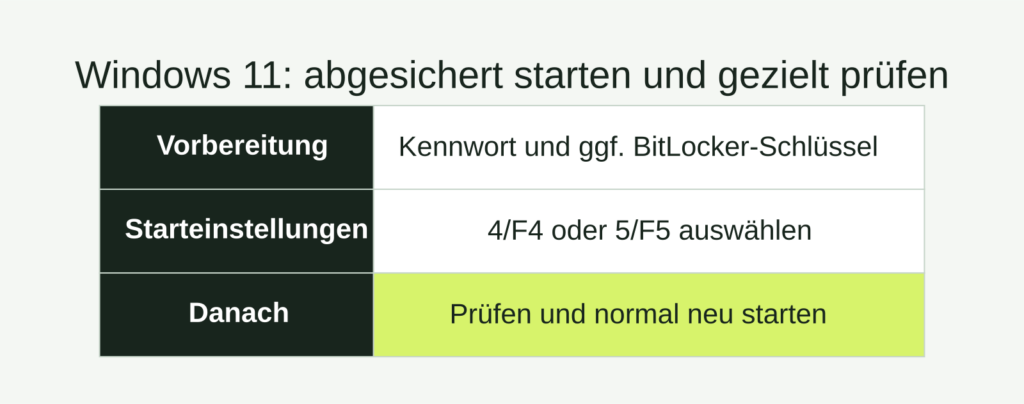
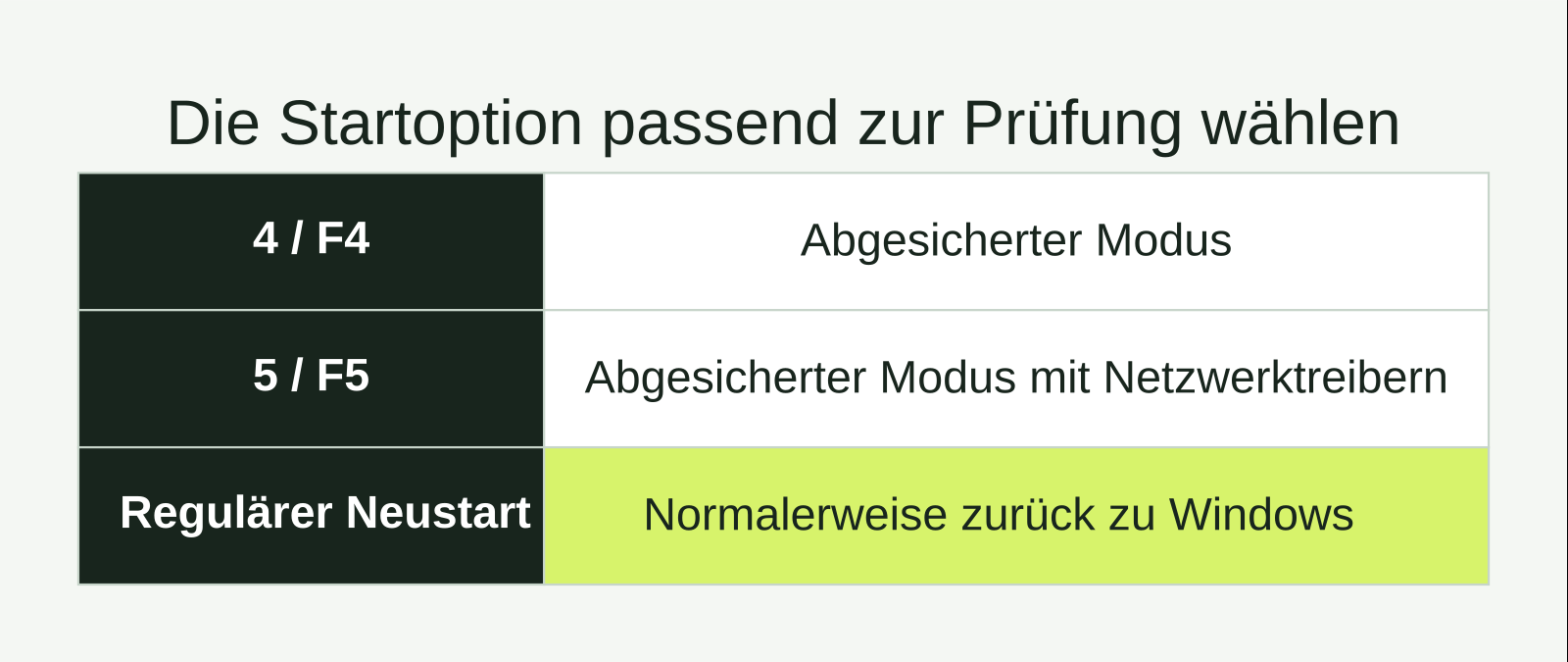
Den abgesicherten Modus in Windows 11 erreichst du über die Windows-Wiederherstellung: Problembehandlung → Erweiterte Optionen → Starteinstellungen → Neu starten. Wähle anschließend 4 beziehungsweise F4 für den normalen abgesicherten Modus oder 5 beziehungsweise F5 für die Variante mit Netzwerktreibern.
Windows lädt dabei nur einen begrenzten Satz an Treibern und Diensten. Das hilft, ein Problem einzugrenzen; der Modus beseitigt seine Ursache nicht automatisch.
Vor dem Neustart bereitlegen
Speichere offene Dateien. Stelle sicher, dass du das Kennwort des verwendeten lokalen oder Microsoft-Kontos kennst: PIN und biometrische Anmeldung stehen für diese Anmeldung nicht zur Verfügung. Bei einem verschlüsselten Gerät kann außerdem der BitLocker-Wiederherstellungsschlüssel erforderlich sein.
Halte diese Anleitung auf einem zweiten Gerät bereit, wenn du sie nach dem Neustart weiterlesen möchtest. Notiere außerdem ein konkretes Prüfkriterium, etwa: „Erscheint die Fehlermeldung direkt nach der Anmeldung erneut?“
Wenn Windows noch normal startet
- Öffne mit Windows + I die Einstellungen.
- Wechsle zu System → Wiederherstellung.
- Wähle bei Erweiterter Start die Option Jetzt neu starten.
- Öffne in der Wiederherstellungsumgebung Problembehandlung → Erweiterte Optionen → Starteinstellungen.
- Wähle Neu starten und anschließend 4/F4 oder bei Bedarf 5/F5.
- Melde dich mit dem Kontokennwort an.
Vom Anmeldebildschirm aus starten
Wenn du den Anmeldebildschirm erreichst, halte die Umschalttaste gedrückt, während du über das Ein/Aus-Menü Neu starten auswählst. Folge danach demselben Weg über Problembehandlung und Starteinstellungen.
Wähle die Netzwerkvariante nur, wenn du die zusätzlichen Netzwerkdienste für deine Prüfung benötigst. Wenn Windows weder bis zum Desktop noch zum Anmeldebildschirm kommt, hängt der Zugang von den verfügbaren Wiederherstellungsoptionen ab. Die verlinkte Microsoft-Anleitung zur Wiederherstellungsumgebung behandelt diese Fälle.
Das Problem gezielt vergleichen
Prüfe zunächst nur den zuvor notierten Ablauf. Tritt ein Fehler im abgesicherten Modus nicht auf, ist das ein Hinweis für die weitere Eingrenzung, aber noch kein Beweis gegen ein bestimmtes Programm. Halte fest, welche Startart und welche konkrete Aktion du getestet hast.
Ändere anschließend möglichst nur eine begründete Einstellung, damit sich das Ergebnis zuordnen lässt. Für die Frage, welche Anwendungen beim normalen Anmelden starten, ist unsere Anleitung zum Windows-11-Autostart der passendere nächste Schritt.
Den abgesicherten Modus wieder verlassen
Nach dem einmaligen Aufruf über die Starteinstellungen genügt normalerweise ein regulärer Neustart. Startet Windows trotzdem wieder abgesichert, prüfe, ob ein dauerhafter Startparameter gesetzt wurde: Öffne Windows + R, gib msconfig ein und kontrolliere im Reiter „Start“ das Feld „Sicherer Start“. Entferne einen gesetzten Haken und starte nach dem Übernehmen neu. Andere Startparameter lässt du für diese Korrektur unverändert.
Eine Fehlermeldung kannst du mit einem Screenshot dokumentieren. Weitere Anleitungen findest du unter Tutorials.
Häufige Fragen
Warum funktioniert meine PIN nicht?
Für die Anmeldung im abgesicherten Modus benötigst du das Kennwort deines lokalen oder Microsoft-Kontos. PIN und biometrische Optionen stehen bei dieser Anmeldung nicht zur Verfügung.
Was unterscheidet F4 und F5?
F4 startet den abgesicherten Modus mit grundlegenden Treibern und Diensten. F5 ergänzt die Netzwerkvariante mit den dafür vorgesehenen Treibern und Diensten.
Ist der Fehler behoben, wenn er im abgesicherten Modus fehlt?
Nein. Das Ausbleiben hilft beim Eingrenzen der Ursache. Prüfe nach einer gezielten Änderung erneut den ursprünglichen Ablauf im normalen Windows-Start.