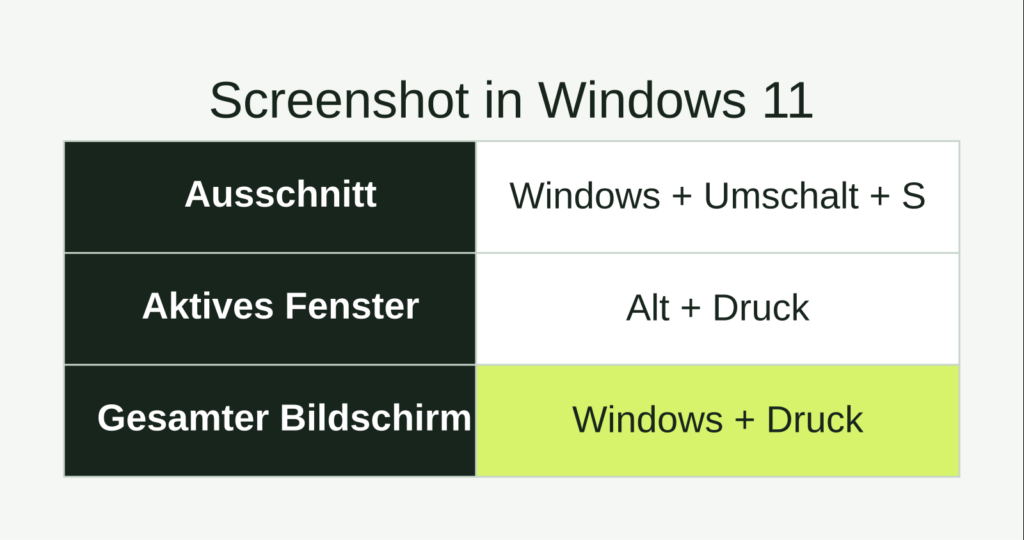
Einen Screenshot unter Windows 11 erstellst du für einen frei gewählten Bereich mit Windows + Umschalt + S. Soll der ganze Bildschirm direkt als Bilddatei gespeichert werden, nutze Windows + Druck. Für das aktive Fenster eignet sich Alt + Druck mit anschließendem Einfügen in eine Bild-App.
Die Anleitung bezieht sich auf Windows 11. Auf manchen Tastaturen brauchst du zusätzlich die Fn-Taste; die Druck-Taste kann auch „PrtSc“ oder „PrtScn“ heißen.
Welche Tastenkombination passt?
| Aufgabe | Tasten | Nächster Schritt |
|---|---|---|
| Einen Ausschnitt wählen | Windows + Umschalt + S | Bereich markieren und Snipping Tool öffnen |
| Aktives Fenster kopieren | Alt + Druck | Mit Strg + V etwa in Paint einfügen |
| Ganzen Bildschirm speichern | Windows + Druck | Bilddatei im Screenshots-Ordner prüfen |
Einen Ausschnitt mit dem Snipping Tool aufnehmen
- Öffne das Fenster, das du zeigen möchtest.
- Drücke Windows + Umschalt + S.
- Wähle beispielsweise den Rechteckmodus und ziehe den gewünschten Bereich auf.
- Klicke auf die Aufnahmebenachrichtigung, um das Bild im Snipping Tool zu öffnen.
- Prüfe den Ausschnitt und speichere bei Bedarf über Speichern unter eine eindeutig benannte Kopie.
Alternativ findest du das Snipping Tool über die Windows-Suche. Das ist praktisch, wenn eine Tastenkombination von einer anderen Anwendung belegt wird. Über die Aufnahmeoptionen kannst du auch ein Fenster, den Vollbildbereich oder eine freie Form wählen.
Wo wird der Screenshot gespeichert?
Aktuelle Versionen des Snipping Tools können Aufnahmen automatisch im Ordner „Screenshots“ speichern. Den eingestellten Speicherort und das automatische Speichern kontrollierst du in den Einstellungen der App. Beim Kurzbefehl Windows + Druck findest du die Bilder normalerweise unter „Bilder → Screenshots“; eine OneDrive-Umleitung kann den tatsächlichen Pfad verändern.
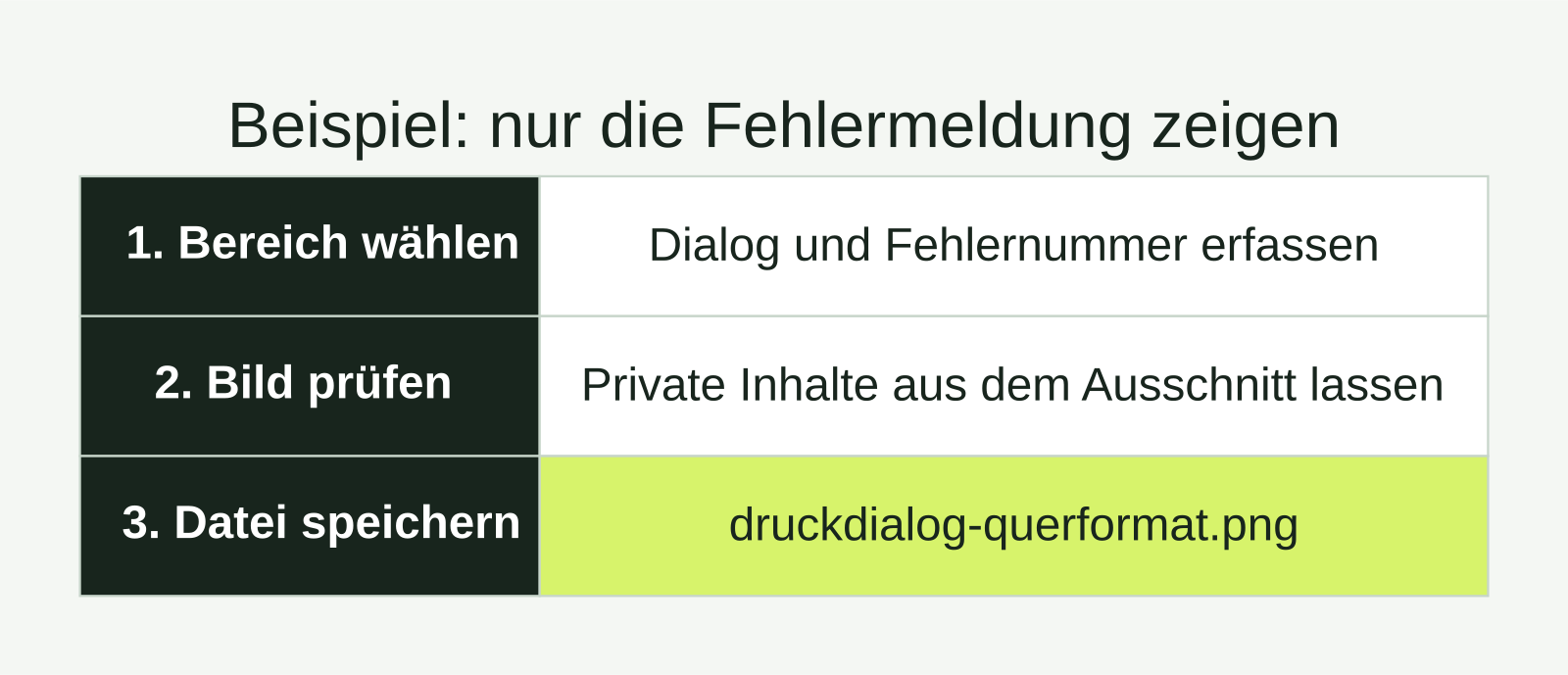
Ein Bild in der Zwischenablage ist für sich noch keine von dir benannte Datei. Wenn du Alt + Druck benutzt hast, öffne Paint, füge mit Strg + V ein und speichere das Ergebnis. Verwende etwa druckdialog-querformat.png, damit du später erkennst, was die Aufnahme zeigt.
Beispiel: eine Fehlermeldung weitergeben
Markiere nur den Dialog mit der Fehlermeldung und lass die genaue Fehlernummer lesbar. Persönliche Dokumente, Kontonamen oder andere Fenster gehören nicht in diesen Ausschnitt. Öffne die gespeicherte Datei vor dem Weitergeben noch einmal: Sind Text und Kontext erkennbar, und ist wirklich nur der gewünschte Bereich enthalten?
Für einen Ablauf mit mehreren Schritten ist eine Bildschirmaufnahme unter Windows oft besser geeignet. Weitere Aufgaben findest du in der Office-Hilfe für Word, Excel und Windows.
Häufige Fragen
Warum öffnet Druck nur das Snipping Tool?
Das Verhalten der Druck-Taste kann in Windows für die Bildschirmaufnahme eingestellt sein. Verwende Windows + Umschalt + S gezielt für einen Ausschnitt oder Windows + Druck für eine Vollbilddatei.
Warum finde ich nach Alt + Druck keine Datei?
Diese Kombination kopiert das aktive Fenster in die Zwischenablage. Füge die Aufnahme mit Strg + V beispielsweise in Paint ein und speichere sie dort.
Wie nehme ich ein aufgeklapptes Menü auf?
Öffne das Snipping Tool über die Windows-Suche und nutze seine Verzögerungsfunktion. Klappe während der Wartezeit das Menü auf und erfasse danach den gewünschten Bereich.