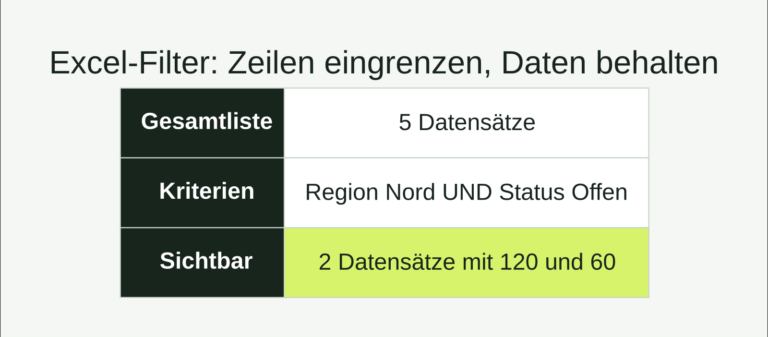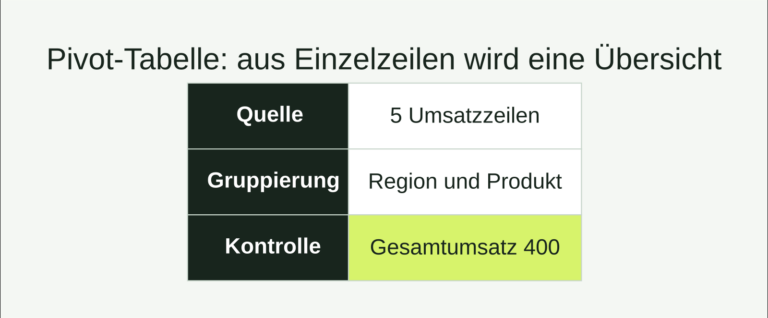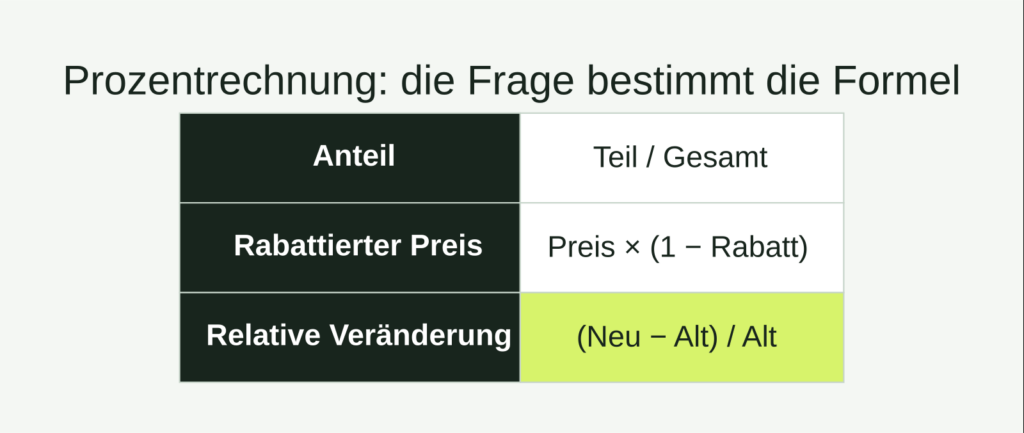
Für die Prozentrechnung in Excel hängt die Formel von deiner Frage ab: Einen Anteil berechnest du mit =Teil/Gesamt, einen rabattierten Preis mit =Preis*(1-Rabatt) und eine relative Veränderung mit =(Neu-Alt)/Alt. Formatiere ein Verhältnis anschließend als Prozentwert.
Die folgenden Beispiele sind voneinander unabhängig. Verwende sie jeweils in einem leeren Blatt oder an getrennten Stellen, damit du ihre Zellbezüge nicht vermischst.
Einen Anteil am Gesamtwert berechnen
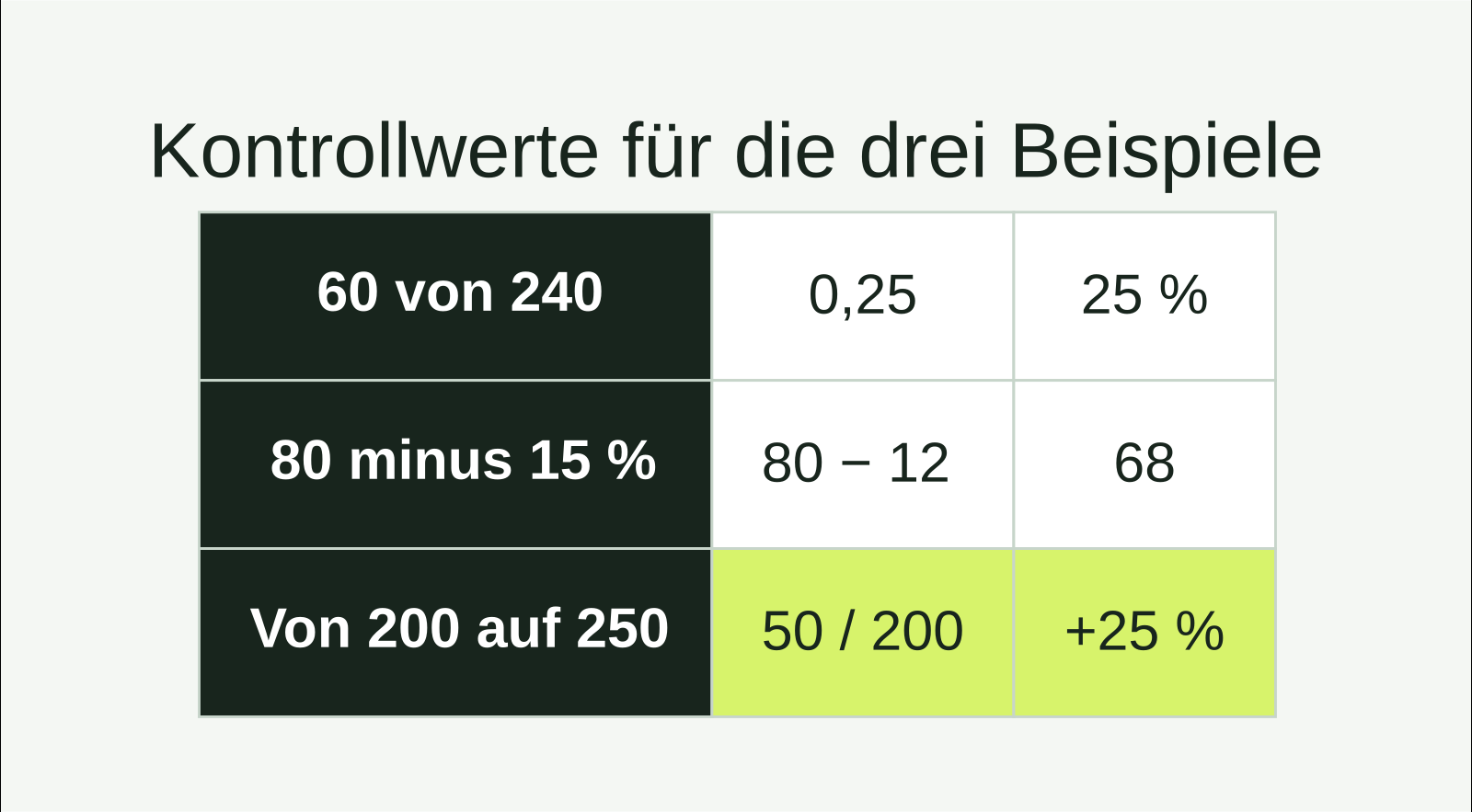
Schreibe in A1 „Teil“, in B1 „Gesamt“ und in C1 „Anteil“. Trage 60 in A2 und 240 in B2 ein. In C2 verwendest du:
=A2/B2Das Ergebnis ist zunächst 0,25. Markiere C2 und wähle unter Start → Zahl das Prozentformat. Angezeigt werden nun 25 %. Der zugrunde liegende Wert bleibt 0,25.
Prüfe das Ergebnis mit einer einfachen Gegenrechnung: Ein Viertel von 240 ist 60. Die Formel braucht hier keine zusätzliche Multiplikation mit 100, wenn du anschließend das Prozentformat nutzt.
Einen Rabatt vom Preis abziehen
Beginne für dieses Beispiel neu: A1 heißt „Preis“, B1 „Rabatt“, C1 „Neuer Preis“. Gib in A2 den Wert 80 und in B2 ausdrücklich 15% ein. In C2 steht:
=A2*(1-B2)Das Ergebnis lautet 68. Der Rabattbetrag allein ergibt sich mit =A2*B2 und beträgt 12. Alter Preis minus Rabattbetrag führt ebenfalls zu 68. Für einen Aufschlag verwendest du entsprechend =A2*(1+B2).
Gib nicht einfach 15 ein, wenn die Formel einen Prozentsatz von 15 % erwartet. Der gespeicherte Wert 15 entspricht in einer Prozentanzeige 1.500 %, während 15 % intern 0,15 sind.
Eine prozentuale Veränderung bestimmen
Verwende A1 „Alt“, B1 „Neu“ und C1 „Veränderung“. Mit 200 in A2 und 250 in B2 lautet die Formel:
=(B2-A2)/A2Als Prozent formatiert ergibt sie 25 %. Der Ausgangswert steht im Nenner. Drehst du die Entwicklung um, also von 250 auf 200, ergibt dieselbe Logik −20 %. Zunahme und anschließende Abnahme haben bei unterschiedlichen Ausgangswerten nicht denselben Prozentsatz.
Prozent und Prozentpunkte unterscheiden
Steigt eine Quote von 20 % auf 25 %, beträgt die Differenz 5 Prozentpunkte. Relativ zur Ausgangsquote ist sie um 25 % gestiegen: (25 % − 20 %) / 20 %. Benenne deshalb in einer Auswertung, ob du die Differenz zweier Quoten oder deren relative Veränderung meinst.
Unplausible Ergebnisse prüfen
Bei 2.500 % statt 25 % wurde häufig ein bereits mit 100 multipliziertes Ergebnis zusätzlich als Prozent formatiert. Bei #DIV/0! prüfst du den Gesamt- oder Ausgangswert im Nenner. Ist dieser null oder leer, lässt sich die gewöhnliche Verhältnisrechnung nicht sinnvoll ausführen.
Für eine eigene Ausgabe bei einem fehlenden Ausgangswert hilft die WENN-Funktion. Bedingte Formatierung kann anschließend auffällige Veränderungen hervorheben; weitere Grundlagen bietet die Office-Hilfe.
Häufige Fragen
Muss ich mein Ergebnis noch mit 100 multiplizieren?
Bei einer Verhältnisformel wie =A2/B2 und anschließender Prozentformatierung ist das nicht nötig. Der Wert 0,25 wird durch das Format als 25 % angezeigt.
Wie berechne ich nur den Rabattbetrag?
Multipliziere Preis und Rabattquote. Bei 80 und 15 % ergibt =A2*B2 den Rabattbetrag 12. Der verbleibende Preis wird dagegen mit =A2*(1-B2) berechnet.
Warum sind 25 % mehr und danach 25 % weniger nicht wieder der Ausgangswert?
Der zweite Prozentsatz bezieht sich auf den bereits erhöhten Wert. Aus 200 werden durch plus 25 % zunächst 250; minus 25 % davon ergibt 187,50.