Mit bedingter Formatierung hebt Excel Zellen automatisch hervor, wenn eine Regel zutrifft. Du kannst etwa hohe Zahlen markieren oder eine komplette Aufgabenzeile einfärben, sobald ihr Status „Erledigt“ ist. Die Regeln findest du unter Start → Bedingte Formatierung.
Für ganze Zeilen verwendest du meist eine Formelregel. Entscheidend sind dabei die erste markierte Datenzeile, die richtige Vergleichsspalte und der Bereich, auf den die Regel angewendet wird.
Eine einfache Zahlenregel einrichten
- Markiere den gewünschten Zahlenbereich ohne Überschrift.
- Öffne Start → Bedingte Formatierung → Regeln zum Hervorheben von Zellen.
- Wähle beispielsweise Größer als.
- Trage die Grenze ein und wähle ein gut lesbares Format.
- Bestätige und teste einen Wert oberhalb sowie einen Wert unterhalb der Grenze.
Für unterschiedliche Aufgaben eignen sich unterschiedliche Darstellungen. Ein Datenbalken kann Größenverhältnisse innerhalb einer Spalte zeigen. Für eine eindeutige Warnbedingung ist eine einzelne klar definierte Regel meist leichter zu prüfen.
Beispiel: ganze Aufgabenzeilen nach Status formatieren
Übernimm die folgende fiktive Liste ab A1. Die Fristen müssen als echte Excel-Datumswerte gespeichert sein. Prüfe nach dem Einfügen das Datumsformat der Spalte C.
| A: Aufgabe | B: Person | C: Frist | D: Status | E: Stunden |
|---|---|---|---|---|
| Angebot prüfen | Mia | 20.11.2026 | Offen | 2 |
| Liste ergänzen | Leon | 21.11.2026 | Erledigt | 1 |
| Text redigieren | Sam | 25.11.2026 | In Arbeit | 3 |
| Dateien ordnen | Noah | 23.11.2026 | Offen | 1 |
| Termin klären | Kim | 19.11.2026 | In Arbeit | 2 |
Markiere A2:E6 und erstelle eine neue Regel des Typs Formel zur Ermittlung der zu formatierenden Zellen verwenden. Für erledigte Aufgaben lautet die Formel:
=$D2="Erledigt"Wähle eine dezente Füllfarbe und bestätige. Die gesamte Zeile „Liste ergänzen“ soll nun markiert sein. Für jede Zeile prüft Excel den Inhalt ihrer eigenen Zelle in Spalte D.
Warum das Dollarzeichen hier vor D steht
$D2 fixiert die Statusspalte D, lässt die Zeilennummer aber mitwandern. Ohne das Dollarzeichen könnte sich der Spaltenbezug innerhalb der markierten Zeile verschieben. Mit $D$2 würdest du dagegen überall nur den Status der ersten Datenzeile prüfen.
Die 2 passt zum Anfang des angewendeten Bereichs A2:E6. Beginnt dein Bereich erst bei Zeile 5, muss die passende Formel ebenfalls bei dieser Datenzeile ansetzen. Prüfe diese Zuordnung, wenn stets die falsche Nachbarzeile eingefärbt wird.
Überfällige und noch offene Aufgaben markieren
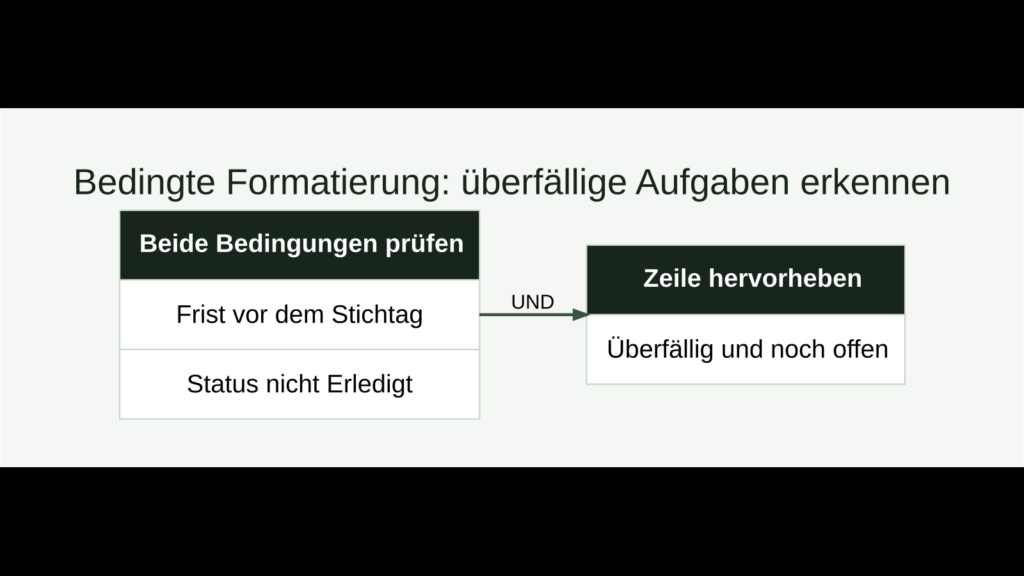
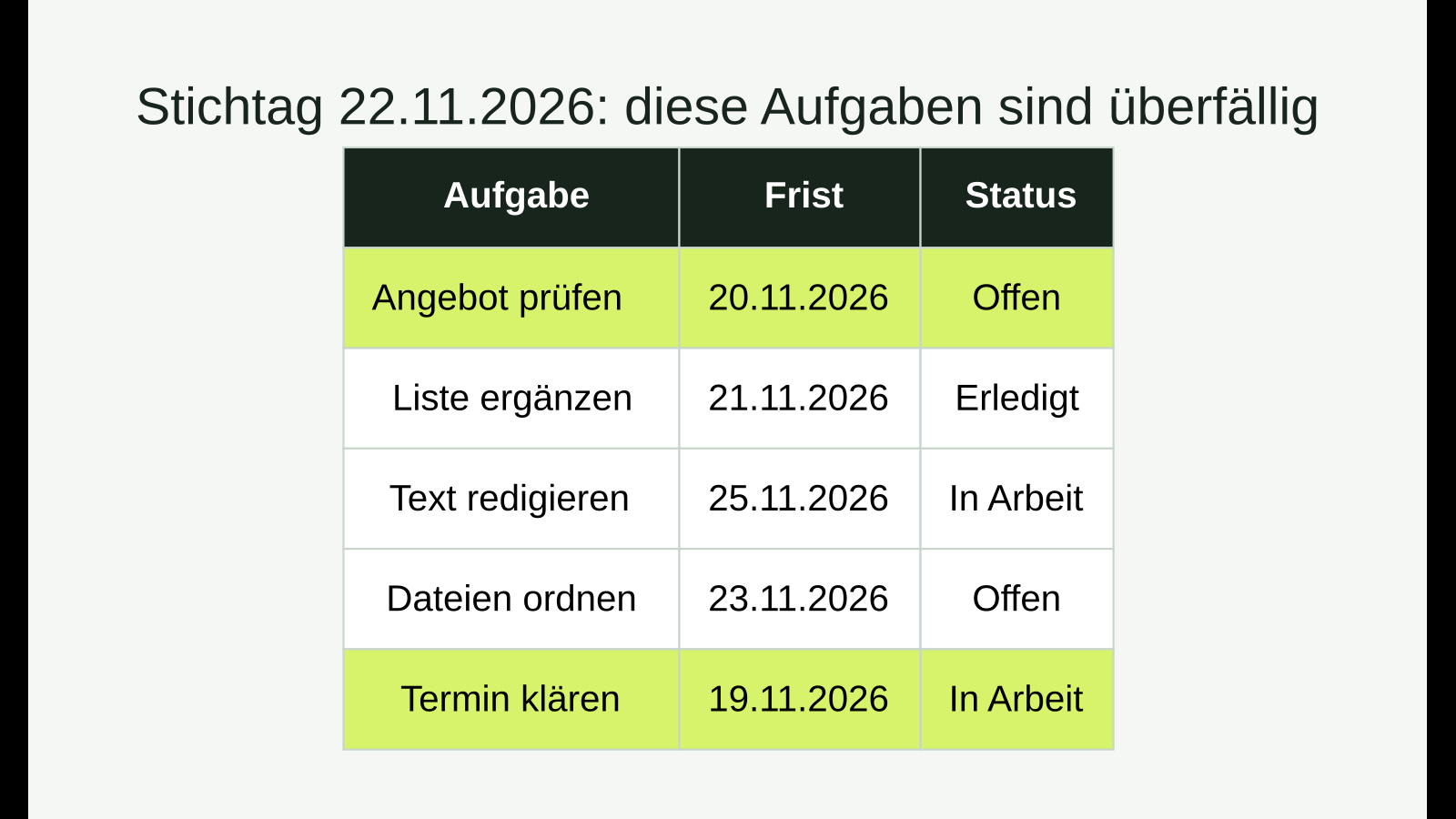
Für eine nachvollziehbare Übung schreibst du „Stichtag“ nach H1 und den 22.11.2026 als Datum nach H2. Erstelle für A2:E6 die folgende Regel:
=UND($C2<$H$2;$D2<>"Erledigt")Es müssen zwei Bedingungen zutreffen: Die Frist liegt vor dem Stichtag und die Aufgabe ist noch nicht erledigt. Im Beispiel werden „Angebot prüfen“ und „Termin klären“ markiert. Leons frühere Frist führt nicht zu einer Warnung, weil seine Aufgabe erledigt ist.
Ändere H2 auf 24.11.2026. Nun muss zusätzlich „Dateien ordnen“ markiert werden. Für einen laufenden Einsatz kannst du den festen Stichtag durch das aktuelle Datum ersetzen:
=UND($C2<HEUTE();$D2<>"Erledigt")HEUTE() verändert die Auswertung mit dem Tagesdatum. Ein fester Stichtag ist dagegen passend, wenn ein Bericht einen bestimmten Stand zeigen soll.
Regelbereich und Reihenfolge kontrollieren
Öffne Bedingte Formatierung → Regeln verwalten. Prüfe die Formel und den Bereich bei „Wird angewendet auf“. Nach Kopier- und Einfügevorgängen können mehrere ähnliche Regeln entstehen. Fasse sie nur dann zusammen, wenn sie tatsächlich dieselbe Bedeutung und denselben Zielbereich haben.
Treffen mehrere Regeln auf dieselbe Zelle zu, können Priorität und „Anhalten, wenn wahr“ das Ergebnis beeinflussen. Kontrolliere daher nicht nur die Formel einer einzelnen Regel, sondern auch die übrigen Regeln für diesen Bereich.
Häufige Fehler vermeiden
- Nur eine Zelle reagiert: Prüfe, ob der gesamte gewünschte Bereich ausgewählt wurde.
- Datumsregel reagiert nicht: Prüfe echte Datumswerte statt Text.
- Alles richtet sich nach Zeile 2: Prüfe eine versehentlich fixierte Zeilennummer.
- Farben sind schwer lesbar: Wähle eine helle Füllung mit dunkler Schrift und lass den Status zusätzlich als Text sichtbar.
Einheitliche Werte erhältst du mit einer Status-Dropdownliste. Wie viele Aufgaben zu einer Gruppe gehören, zeigt dir ZÄHLENWENN.
Häufige Fragen
Warum steht in der Regel $D2 statt $D$2?
Mit $D2 bleibt die Statusspalte fest, während sich die Zeile anpasst. $D$2 würde für den gesamten Bereich immer nur die erste Datenzelle prüfen.
Warum wird eine Datumsregel trotz passender Anzeige nicht angewendet?
Prüfe, ob die Fristen als echte Excel-Datumswerte und nicht als Text gespeichert sind. Kontrolliere außerdem die erste Datenzeile und den Bereich Wird angewendet auf.
Ersetze den Bezug auf den Stichtag durch HEUTE(). Der feste Stichtag eignet sich für einen nachvollziehbaren Bericht, HEUTE() für eine mit dem Tagesdatum fortgeschriebene Auswertung.