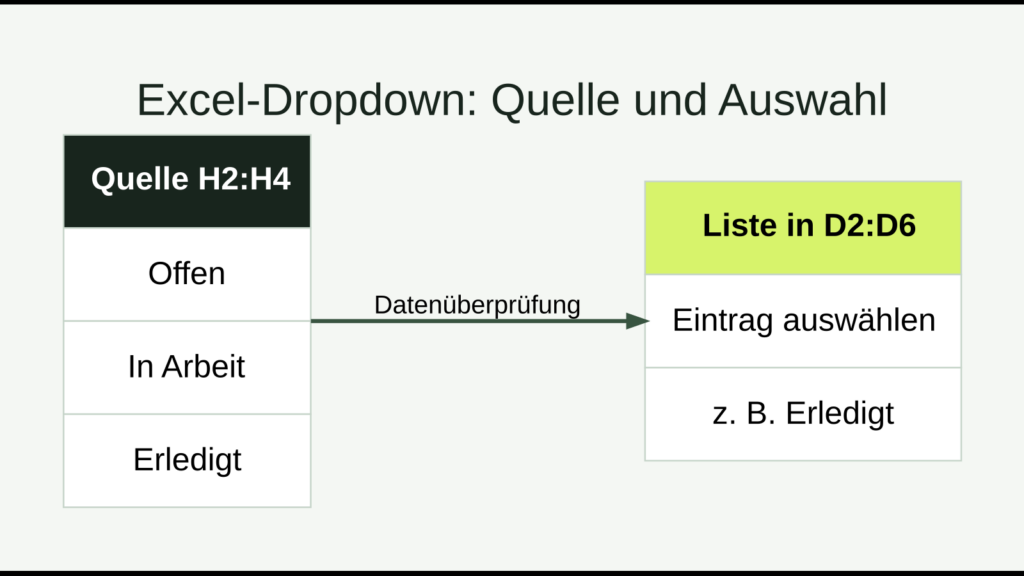
Eine Dropdownliste in Excel legst du über Daten → Datenüberprüfung → Liste an. Als Quelle verwendest du einen Zellbereich mit den erlaubten Einträgen. Für eine Aufgabenliste kannst du damit die Statuswerte „Offen“, „In Arbeit“ und „Erledigt“ anbieten.
Die folgenden Schritte orientieren sich an Excel für Windows. In anderen unterstützten Versionen können Menübezeichnungen abweichen. Du brauchst dafür keine Makros.
Beispiel: eine einheitliche Statusauswahl
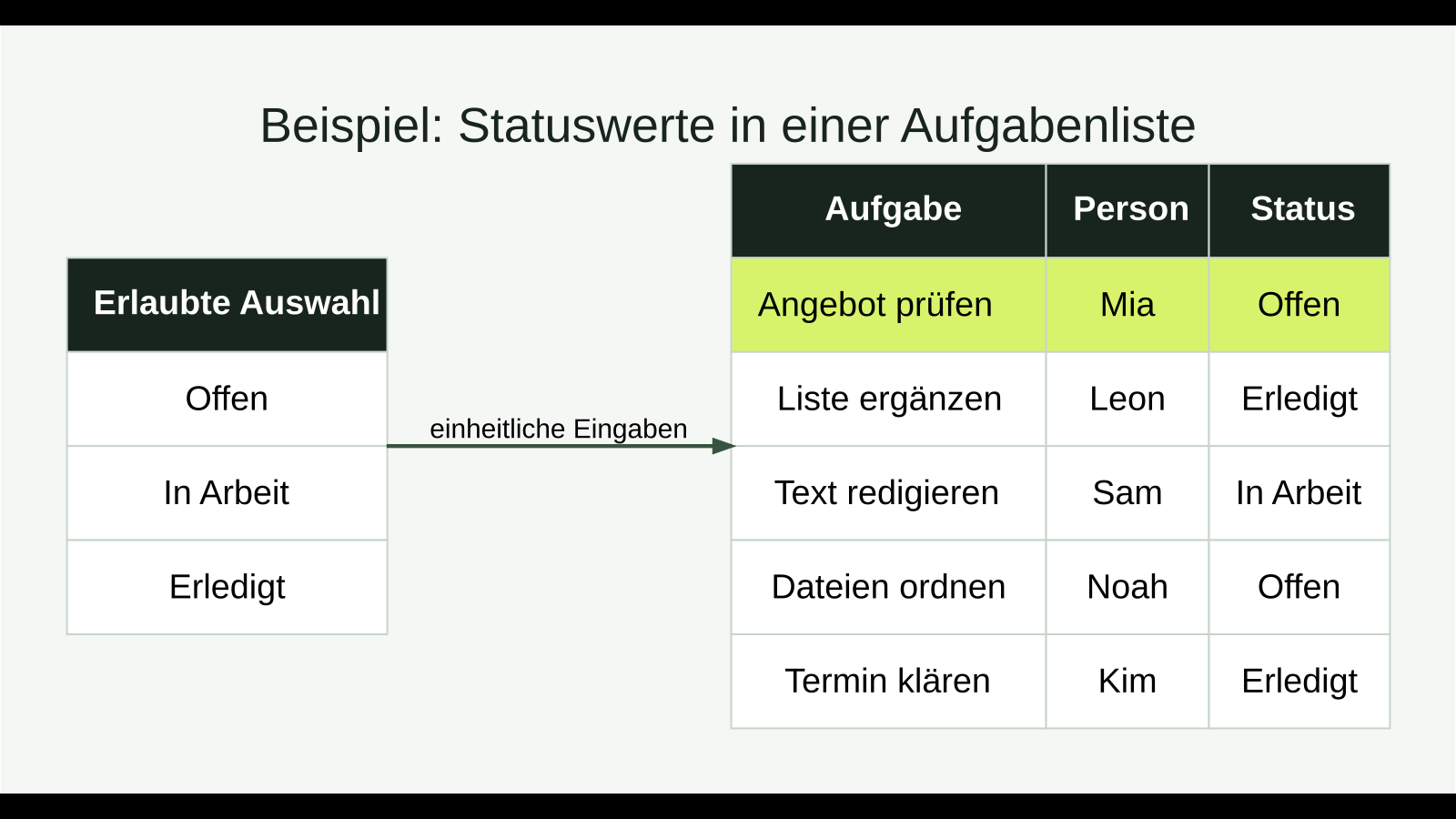
Übernimm diese fiktiven Daten ab Zelle A1. Die Statusspalte liegt anschließend in D. Es geht darum, Schreibvarianten wie „fertig“ und „erled.“ zu vermeiden, damit du später zuverlässig filtern und zählen kannst.
| Aufgabe | Person | Termin | Status |
|---|---|---|---|
| Angebot prüfen | Mia | Montag | Offen |
| Liste ergänzen | Leon | Dienstag | Erledigt |
| Text redigieren | Sam | Mittwoch | In Arbeit |
| Dateien ordnen | Noah | Donnerstag | Offen |
| Termin klären | Kim | Freitag | Erledigt |
Dropdown mit einem Zellbereich erstellen
- Schreibe Statusliste in H1 und darunter Offen, In Arbeit und Erledigt in H2 bis H4.
- Markiere D2:D6. Die Überschrift D1 gehört nicht zur Auswahl.
- Öffne Daten → Datenüberprüfung und wähle bei Zulassen den Typ Liste.
- Trage als Quelle
=$H$2:$H$4ein. Aktiviere das Zellendropdown und bestätige.
Wähle nun D2 aus und öffne den Pfeil. Nach der Auswahl von „Erledigt“ enthält diese Zelle genau diesen Text. Die Liste steht nur für die markierten Zielzellen zur Verfügung; die übrigen Spalten werden dadurch nicht verändert.
Andere Eingaben gezielt abfangen
Wenn du ausschließlich die vorgesehenen Werte zulassen möchtest, aktiviere im Dialog der Datenüberprüfung die Fehlermeldung und wähle den Typ Stopp. Eine eigene Meldung wie „Bitte einen Status aus der Liste wählen“ erklärt, was die Person tun soll.
Prüfe die Einrichtung mit zwei Eingaben: Wähle zuerst einen Listeneintrag und tippe danach testweise „Fast fertig“. Der gültige Eintrag soll funktionieren; den anderen soll die Fehlermeldung zurückweisen. Prüfe bei importierten oder eingefügten Daten zusätzlich die tatsächlich vorhandenen Werte.
Auswahlwerte ergänzen oder ändern
Für einen vierten Status schreibst du beispielsweise „Wartet“ in H5 und erweiterst die Quelle der Zielzellen auf =$H$2:$H$5. Ein fester Bereich wächst nicht allein dadurch, dass du unmittelbar darunter Text eingibst. Kontrolliere deshalb zuerst die Quelle, wenn ein neuer Wert im Pfeilmenü fehlt.
Bei kurzen, unveränderlichen Listen lassen sich Einträge auch direkt in das Quellenfeld schreiben. Das Trennzeichen richtet sich nach den Regionseinstellungen. Ein Zellbereich ist für gemeinsam gepflegte Listen meist übersichtlicher: Du siehst die erlaubten Werte direkt auf dem Blatt und kannst sie einzeln bearbeiten.
Häufige Probleme prüfen
| Problem | Prüfung |
|---|---|
| Kein Auswahlpfeil | Zielzelle anklicken und die Option Zellendropdown prüfen. |
| Die Überschrift ist auswählbar | Quellenbereich bei H2 statt H1 beginnen lassen. |
| Ein Eintrag fehlt | Quellenbereich, leere Zeilen und Schreibweise kontrollieren. |
| Datenüberprüfung ist nicht verfügbar | Blattschutz und Freigabestatus prüfen. |
Statuswerte weiterverwenden
Mit einer einheitlichen Liste kannst du anschließend offene Aufgaben mit ZÄHLENWENN zählen oder ganze Aufgabenzeilen automatisch hervorheben. Eine Dropdownliste selbst führt diese Auswertungen noch nicht aus.
Häufige Fragen
Kann ich mehrere Einträge in einer Zelle auswählen?
Die hier beschriebene Datenüberprüfung wählt pro Zelle einen Eintrag aus. Für mehrere unabhängige Angaben sind getrennte Spalten meist leichter auszuwerten.
Warum erscheint mein neuer Status nicht in der Auswahl?
Ein fester Quellenbereich wächst nicht automatisch mit. Wenn du H5 ergänzt, ändere die Quelle der Zielzellen von $H$2:$H$4 auf $H$2:$H$5.
Werden vorhandene Schreibweisen automatisch vereinheitlicht?
Nein. Prüfe und bereinige bereits vorhandene Werte gesondert. Die Auswahlliste ersetzt nicht automatisch Texte wie fertig oder erled. durch Erledigt.
Weitere Anleitungen findest du in der Office-Hilfe.