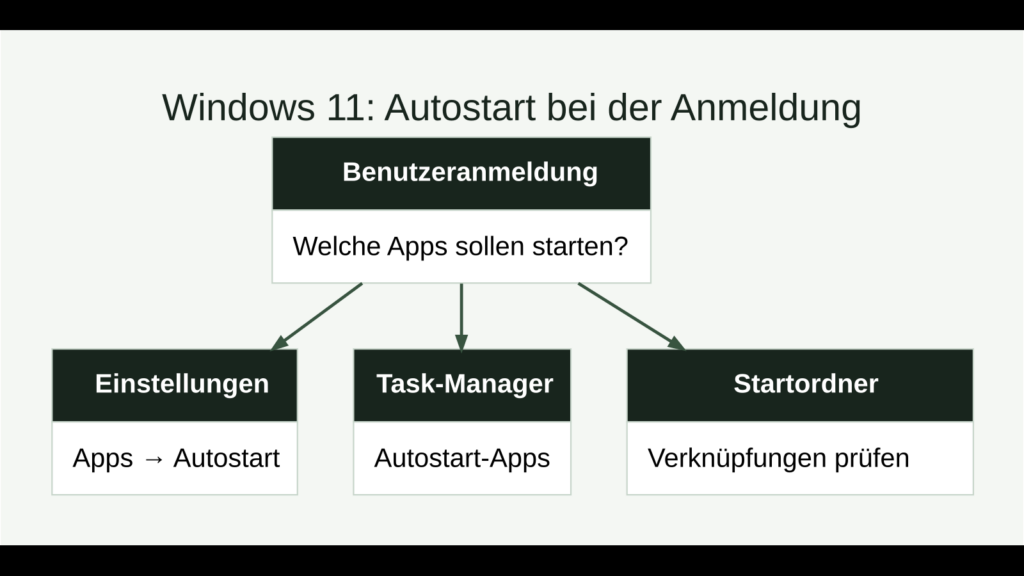
Den Autostart in Windows 11 verwaltest du unter Einstellungen → Apps → Autostart. Dort schaltest du unterstützte Anwendungen ein oder aus. Eine zweite Ansicht bietet der Task-Manager. Fehlt eine App in der Liste, kann für sie eine Verknüpfung im Autostart-Ordner infrage kommen.
Die beschriebenen Startprogramme werden bei der Benutzeranmeldung ausgeführt. Das ist von Diensten und anderen Aufgaben zu unterscheiden, die unabhängig davon starten können.
Autostart in den Einstellungen ändern
- Öffne die Windows-Einstellungen mit Windows + I.
- Wähle Apps → Autostart.
- Suche die gewünschte Anwendung.
- Stelle ihren Schalter auf Ein oder Aus.
- Prüfe bei der nächsten Anmeldung, ob sich die Anwendung wie gewünscht verhält.
Eine deaktivierte Start-App wird dadurch nicht deinstalliert. Du kannst sie weiterhin selbst öffnen. Umgekehrt beendet die Änderung nicht automatisch ein bereits laufendes Programm; sie steuert dessen späteres Startverhalten.
Die Auswirkungen im Task-Manager ansehen
Öffne den Task-Manager mit Strg + Umschalt + Esc und wähle den Bereich für Autostart-Apps. Markiere einen Eintrag, um ihn zu aktivieren oder zu deaktivieren. Die angezeigte Startauswirkung hilft dabei, auffällige Kandidaten zu erkennen.
Behandle diesen Wert als Hinweis für die Untersuchung. „Nicht gemessen“ ist keine Aussage darüber, dass ein Programm besonders schnell oder besonders langsam ist. Auch ein einzelner Eintrag mit hoher Auswirkung erklärt nicht jede Verzögerung bei der Anmeldung.
Welche Programme müssen sofort bereit sein?
Gehe nach deinem tatsächlichen Ablauf vor. Ein Messenger, den du erst am Nachmittag nutzt, muss möglicherweise nicht morgens starten. Eine Anwendung, auf deren Hintergrundfunktion du angewiesen bist, beurteilst du anders.
| Anwendung | Prüffrage |
|---|---|
| Chat- oder Spiele-Launcher | Brauchst du ihn bei jeder Anmeldung oder öffnest du ihn bei Bedarf? |
| Dateisynchronisation | Werden dadurch Dateien bereitgestellt, auf die dein Arbeitsablauf angewiesen ist? |
| Gerätesoftware | Stellt sie benötigte Tastenbelegungen, Audio- oder Eingabefunktionen bereit? |
| Unbekannter Eintrag | Welche Anwendung und welcher Herausgeber gehören dazu? |
Deaktiviere keine unbekannten Sicherheits- oder Verwaltungsprogramme allein wegen ihres Namens. Auf einem verwalteten Arbeitsgerät können Vorgaben deiner Organisation gelten.
Eine fehlende App zum Autostart hinzufügen
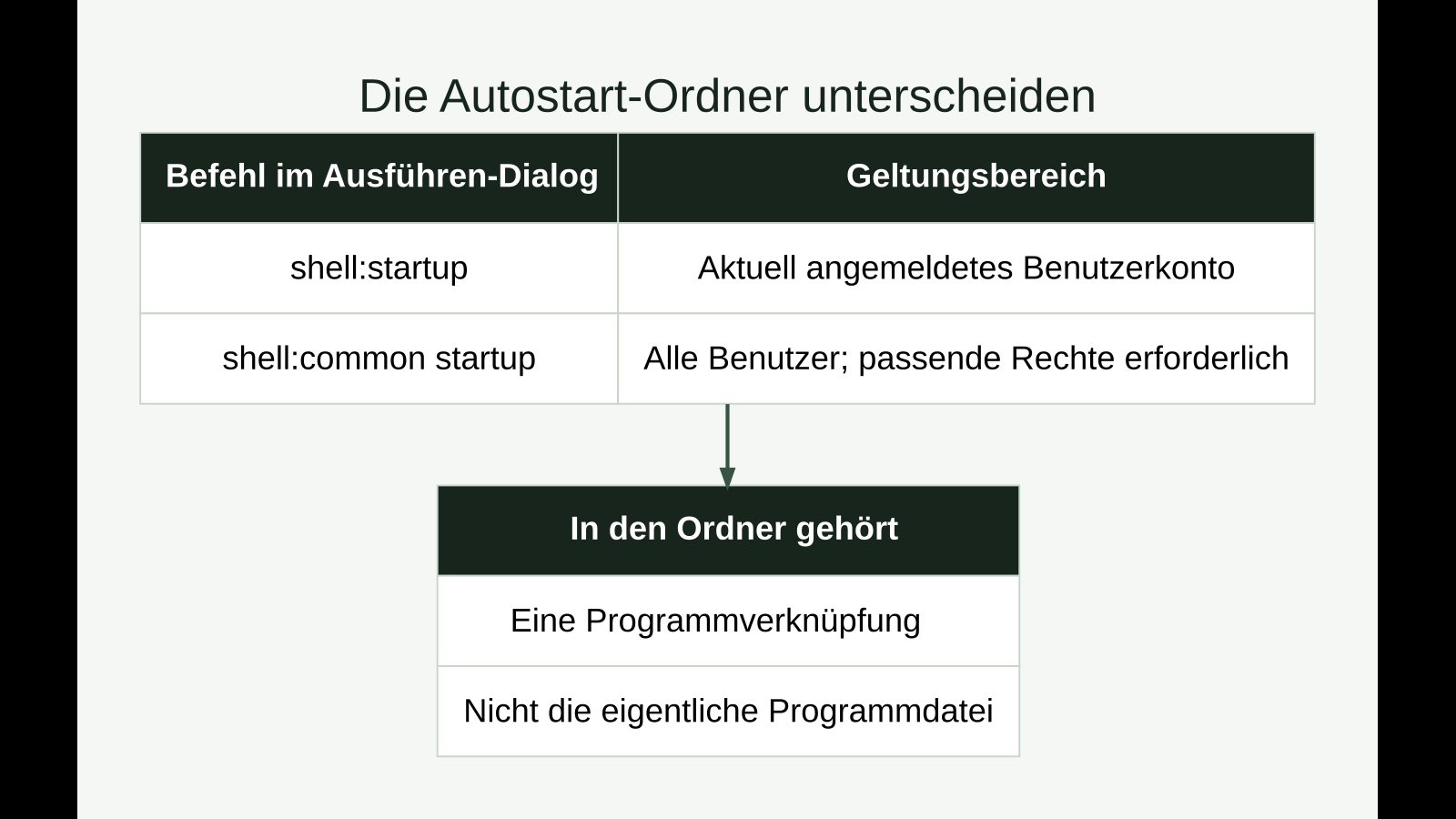
Für eine geeignete Anwendung lässt sich eine Verknüpfung im Startordner des aktuellen Benutzerkontos anlegen:
- Drücke Windows + R, gib
shell:appsfolderein und bestätige. Lass die Anwendungsübersicht geöffnet. - Öffne mit Windows + R ein zweites Fenster und gib
shell:startupein. - Lege für die gewünschte Anwendung eine Verknüpfung in diesem Autostart-Ordner an. Du kannst dazu die Anwendung aus der Übersicht in den Ordner ziehen und die angebotene Verknüpfungsfunktion verwenden.
- Prüfe den neuen Eintrag bei der nächsten Anmeldung.
Für alle Benutzer gibt es zusätzlich shell:common startup. Nutze diesen Ordner nur, wenn die Anwendung tatsächlich für alle Konten starten soll und du die erforderlichen Rechte besitzt. Für dein persönliches Startverhalten ist normalerweise shell:startup der passende Ausgangspunkt.
Eine Startverknüpfung wieder entfernen
Öffne den verwendeten Autostart-Ordner und entferne nur die dort angelegte Verknüpfung. Lösche nicht die eigentliche Programmdatei oder den Installationsordner. Prüfe anschließend, ob das Programm außerdem eine eigene Autostart-Einstellung besitzt.
Wenn eine Anwendung trotzdem startet
Notiere zunächst, wann sie erscheint: direkt bei der Anmeldung, nach dem Start eines anderen Programms oder erst nach einer bestimmten Aktion. Kontrolliere danach die eigenen Einstellungen der Anwendung und den verwendeten Autostart-Ordner. Der Schalter in einer Liste kann nicht jeden möglichen Startmechanismus abdecken.
Ändere jeweils nur wenige Einträge und teste die Anmeldung erneut. So kannst du bei einer fehlenden Funktion nachvollziehen, welche Änderung dafür verantwortlich war. Eine aufgeräumte Liste ist ein Ergebnis dieser Prüfung, kein Selbstzweck.
Häufige Fragen
Wird ein Programm durch das Deaktivieren im Autostart deinstalliert?
Nein. Du verhinderst damit seinen entsprechenden automatischen Start bei einer späteren Anmeldung. Du kannst das Programm weiterhin selbst öffnen.
Warum fehlen manche Programme in der Autostart-Liste?
Die Einstellungen zeigen Apps mit entsprechend registrierten Startaufgaben. Andere Anwendungen können über Verknüpfungen oder eigene Startmechanismen ausgeführt werden.
Welchen Startordner soll ich für mein eigenes Konto verwenden?
shell:startup öffnet den Ordner des aktuellen Benutzerkontos. shell:common startup betrifft alle Benutzer und sollte nur mit den dafür benötigten Rechten und einem passenden Zweck verwendet werden.