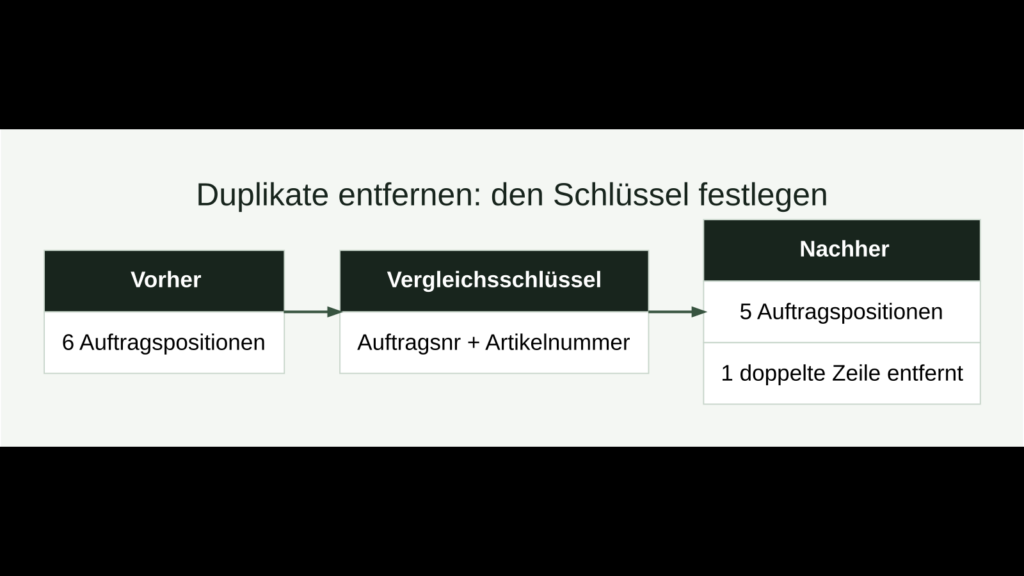
Duplikate entfernst du in Excel über Daten → Duplikate entfernen. Markiere dafür den zusammengehörigen Datenbereich und wähle anschließend die Spalten aus, die einen Datensatz eindeutig machen. Diese Entscheidung bestimmt, welche Zeilen Excel als doppelt behandelt.
Erstelle vor dem Bereinigen eine Kopie des Blatts oder der Datei. Der Befehl entfernt Datensätze aus dem ausgewählten Bereich; eine farbliche Markierung allein würde sie nur sichtbar machen.
Zuerst festlegen: Was bedeutet hier doppelt?
Ein mehrfach vorkommender Artikel ist nicht automatisch ein Fehler. In einer Bestellliste kann derselbe Artikel zu verschiedenen Aufträgen gehören. Auch ein Auftrag darf mehrere Artikel enthalten. Entscheidend ist der Schlüssel, mit dem du einen Datensatz beschreibst.
| Auftragsnr | Artikelnummer | Person | Menge | Status |
|---|---|---|---|---|
| 1001 | A101 | Mia | 2 | Offen |
| 1002 | A102 | Leon | 1 | Erledigt |
| 1001 | A101 | Mia | 2 | Offen |
| 1003 | A101 | Mia | 1 | Offen |
| 1002 | A103 | Leon | 1 | Offen |
| 1004 | A102 | Sam | 3 | In Arbeit |
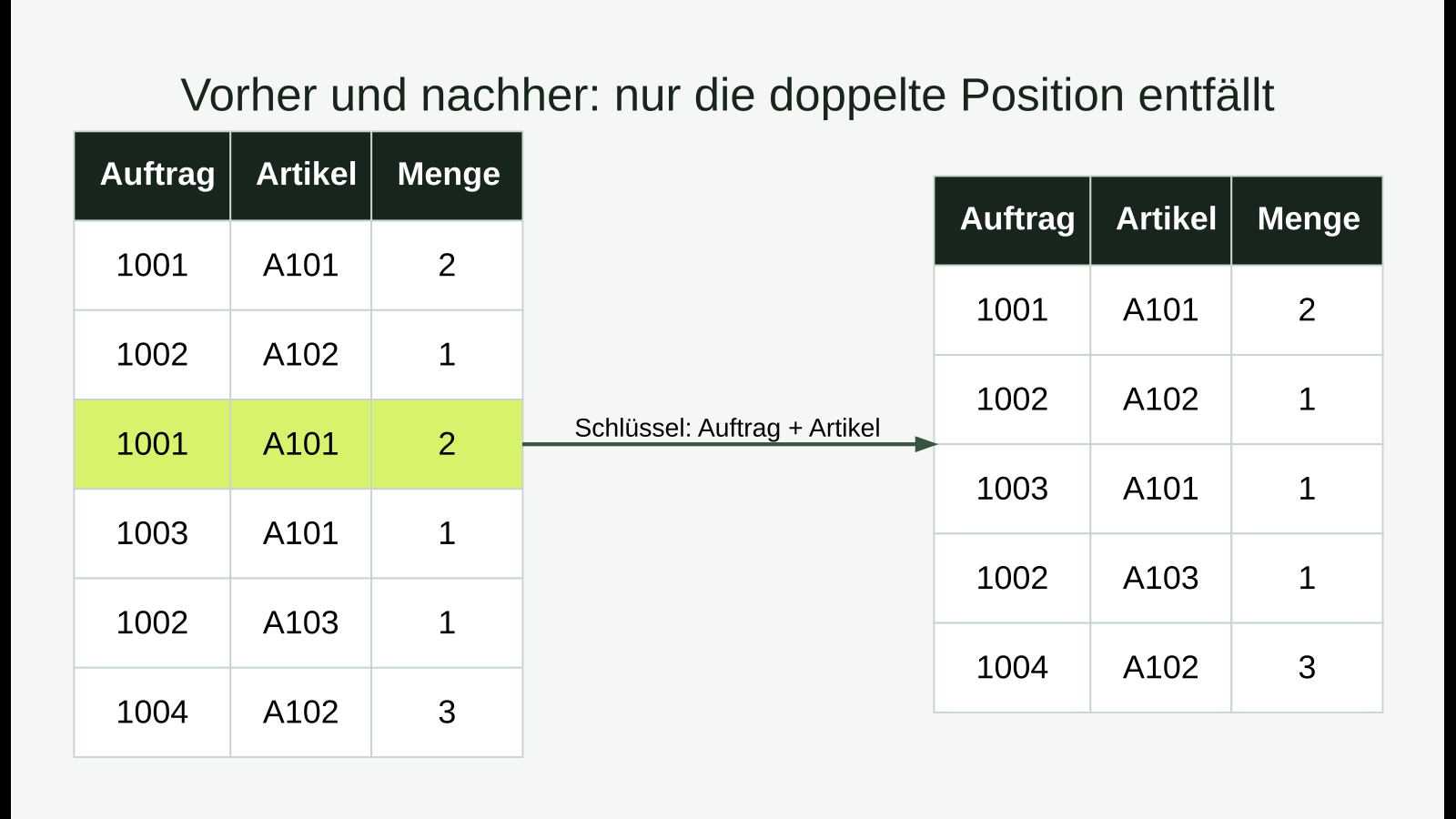
In diesem Beispiel soll die Kombination aus Auftragsnr und Artikelnummer eindeutig sein. Die Kombination 1001/A101 kommt zweimal identisch vor. 1002/A102 und 1002/A103 sind dagegen zwei verschiedene Auftragspositionen.
Duplikate anhand der richtigen Spalten entfernen
- Markiere den kompletten Bereich A1:E7 einschließlich der Überschriften.
- Öffne Daten → Duplikate entfernen.
- Bestätige, dass die Daten Überschriften enthalten.
- Wähle für dieses Beispiel nur Auftragsnr und Artikelnummer als Vergleichsspalten.
- Bestätige und prüfe die Zusammenfassung sowie die verbleibenden Zeilen.
Das erwartete Ergebnis lautet: Eine Zeile wurde entfernt, fünf Datensätze bleiben. Excel behält den ersten passenden Datensatz. Die beiden unterschiedlichen Positionen des Auftrags 1002 müssen erhalten bleiben.
Warum nur eine markierte Spalte problematisch ist
Entfernst du lediglich wiederholte Werte in der Artikelnummernspalte, beantwortest du eine andere Frage: Welche Artikelnummern sind überhaupt vorhanden? Für die vollständige Auftragsliste würdest du dabei berechtigte Positionen verlieren oder Spaltenzusammenhänge gefährden.
Wenn Excel nach einer Erweiterung der Auswahl fragt, prüfe deshalb, welche Spalten zum Datensatz gehören. Dass du den gesamten Bereich auswählst, bedeutet nicht, dass jede Spalte zum Vergleichsschlüssel gehören muss. Datensatzbereich und Schlüsselspalten erfüllen unterschiedliche Aufgaben.
Doppelte Werte zunächst nur markieren
Für eine erste Sichtprüfung kannst du einen Bereich auswählen und unter Start → Bedingte Formatierung → Regeln zum Hervorheben von Zellen → Doppelte Werte eine Markierung einrichten. Eine einfache Markierung in A kann jedoch nur wiederholte Auftragsnummern zeigen, nicht automatisch doppelte Kombinationen aus A und B.
Für den zusammengesetzten Schlüssel eignet sich eine Formelregel für A2:E7:
=ZÄHLENWENNS($A$2:$A$7;$A2;$B$2:$B$7;$B2)>1Sie markiert im Beispiel beide Vorkommen von 1001/A101. Die wiederholte Auftragsnummer 1002 wird allein nicht als doppelte Position eingestuft. Das Zählprinzip erklärt die Anleitung zu ZÄHLENWENN und ZÄHLENWENNS.
Widersprüchliche Datensätze nicht blind zusammenwerfen
Angenommen, zwei Zeilen haben dieselbe Auftrags- und Artikelnummer, aber unterschiedliche Mengen. Mit dem gewählten Schlüssel würden sie trotzdem als doppelt gelten. Prüfe solche Konflikte vor dem Entfernen: Ist eine Zeile veraltet, handelt es sich um eine Korrektur oder fehlt im Schlüssel eine weitere Information?
Eine Sortierung kann beim Vergleichen helfen. Sie entscheidet aber nicht, welcher Inhalt fachlich gültig ist. Geht es nur um die Übersicht, ist Sortieren eine andere Aufgabe als das Löschen.
Ergebnis nach der Bereinigung kontrollieren
- Vergleiche die Anzahl der Zeilen vor und nach dem Vorgang.
- Prüfe im Beispiel, dass 1002/A102 und 1002/A103 beide noch vorhanden sind.
- Kontrolliere abhängige Formeln und Auswertungen.
- Bewahre die unveränderte Ausgangsliste auf, bis das Ergebnis fachlich geprüft ist.
Häufige Fragen
Welche Zeile bleibt beim Entfernen von Duplikaten erhalten?
Excel behält den ersten Datensatz für die ausgewählten Vergleichsspalten. Prüfe deshalb vorab Konflikte, bei denen derselbe Schlüssel zu unterschiedlichen Mengen oder anderen Inhalten gehört.
Warum ist eine wiederholte Artikelnummer nicht automatisch ein Fehler?
Derselbe Artikel kann in verschiedenen Aufträgen vorkommen. In der Beispielaufgabe macht erst die Kombination aus Auftragsnummer und Artikelnummer eine Auftragsposition eindeutig.
Warum bleiben ähnlich aussehende Werte nach der Bereinigung übrig?
Kontrolliere Leerzeichen, Datentypen und unterschiedliche Schreibweisen. Gleich aussehende Angaben müssen nicht gleich gespeichert sein. Bewahre die Ausgangsliste für den Vergleich auf.
Weitere Bearbeitungshilfen findest du in der Office-Hilfe.
Quelle
Microsoft: Eindeutige Werte filtern und Duplikate entfernen.