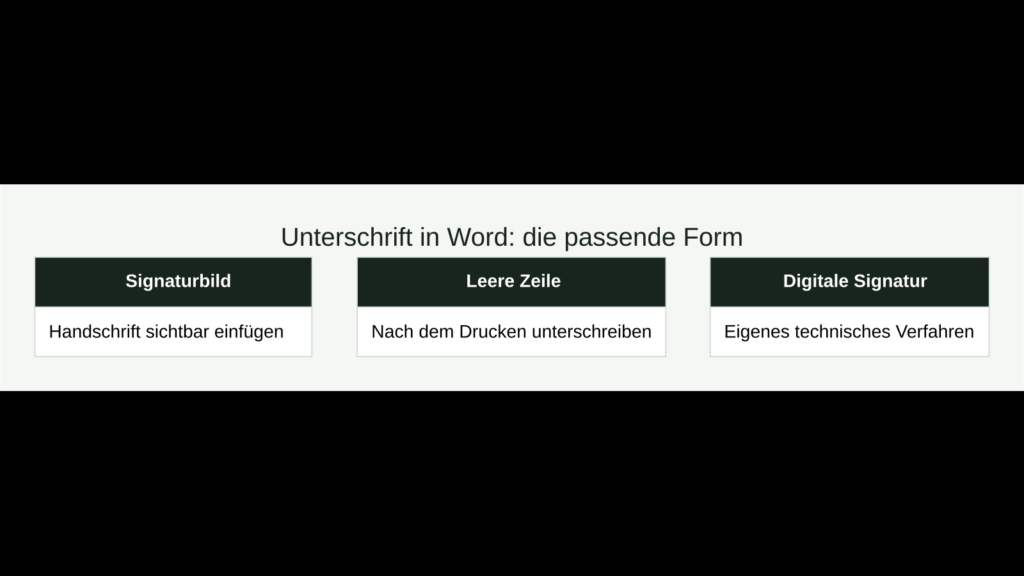
Eine handschriftliche Unterschrift fügst du in Word über Einfügen → Bilder ein. Dafür brauchst du eine Bilddatei deiner Signatur. Soll das Dokument erst nach dem Drucken unterschrieben werden, reicht eine vorbereitete Zeile mit Platz für Name und Datum.
Ein eingefügtes Bild, eine sichtbare Unterschriftszeile und eine zertifikatbasierte digitale Signatur sind verschiedene technische Verfahren. Dieser Artikel behandelt die Gestaltung im Dokument; er bewertet nicht, welche Unterschriftsform für ein bestimmtes Geschäft erforderlich ist.
Das passende Ergebnis wählen
| Was du vorbereiten möchtest | Geeigneter Weg |
|---|---|
| Ein Brief soll eine sichtbare handschriftliche Signatur enthalten | Ein Bild der eigenen Unterschrift einfügen. |
| Ein Formular wird ausgedruckt und von Hand unterschrieben | Eine leere Zeile oder einen unteren Tabellenrahmen vorbereiten. |
| Name, Funktion und Signatur werden oft gemeinsam benötigt | Einen wiederverwendbaren Signaturblock speichern. |
Eine brauchbare Bilddatei erstellen
Unterschreibe auf einem sauberen Blatt mit ausreichendem Kontrast. Scanne das Blatt oder fotografiere es gerade und gut ausgeleuchtet. Schneide anschließend nur den benötigten Bereich zu und speichere ihn in einem üblichen Bildformat, beispielsweise PNG.
Kontrolliere den Ausschnitt in der späteren Größe. Ein dunkler Schatten am Rand oder ein schiefes Foto fällt in einem ansonsten sauberen Geschäftsbrief auf. Für häufig genutzte Dokumente lohnt es sich, eine gut lesbare Originaldatei aufzubewahren und nicht jedes Mal einen bereits verkleinerten Ausschnitt erneut zu kopieren.
Unterschriftsbild in Word einsetzen
- Setze den Cursor unter die Grußformel oder an die vorgesehene Stelle.
- Wähle Einfügen → Bilder und öffne die vorbereitete Datei.
- Verkleinere das Bild über einen Eckpunkt, damit die Proportionen erhalten bleiben.
- Prüfe die Layoutoptionen. Für eine stabile Position im Text ist Mit Text in Zeile ein guter Ausgangspunkt.
- Ergänze darunter gegebenenfalls deinen ausgeschriebenen Namen.
Die Menüführung bezieht sich auf Word für Windows. Namen und Umfang der Bildfunktionen können auf anderen Plattformen abweichen.
Weißen Hintergrund und Abstände kontrollieren
Auf einer weißen Seite kann ein sauber zugeschnittener weißer Bildhintergrund unauffällig sein. Auf farbigen Flächen wird derselbe Hintergrund als Rechteck sichtbar. Verwende dafür eine passend vorbereitete Grafik mit Transparenz oder bearbeite den Hintergrund mit einer geeigneten Bildfunktion.
Prüfe außerdem, ob unsichtbarer Leerraum in der Bilddatei die Signatur weit von der Grußformel entfernt. Zuschnitt und Absatzabstand sind unterschiedliche Stellschrauben: Mit dem Zuschnitt entfernst du Bildränder, mit dem Absatzabstand ordnest du den gesamten Block im Text an.
Eine Zeile für den Ausdruck vorbereiten
Eine einfache Lösung ist eine kleine Tabelle mit einer Zelle. Entferne zunächst die Tabellenrahmen und aktiviere anschließend nur den unteren Rahmen. Passe die Breite an und schreibe die Beschriftung „Unterschrift“ darunter oder in eine zusätzliche Zelle.
Das ist für ein Formular oft übersichtlicher als eine lange Folge von Unterstrichen. Teste die Zeile mit einem kurzen Namen und einem längeren Namen. Kontrolliere im Ausdruck oder in der PDF-Vorschau, dass genügend freier Raum für die handschriftliche Signatur bleibt.
Signaturblock wiederverwenden
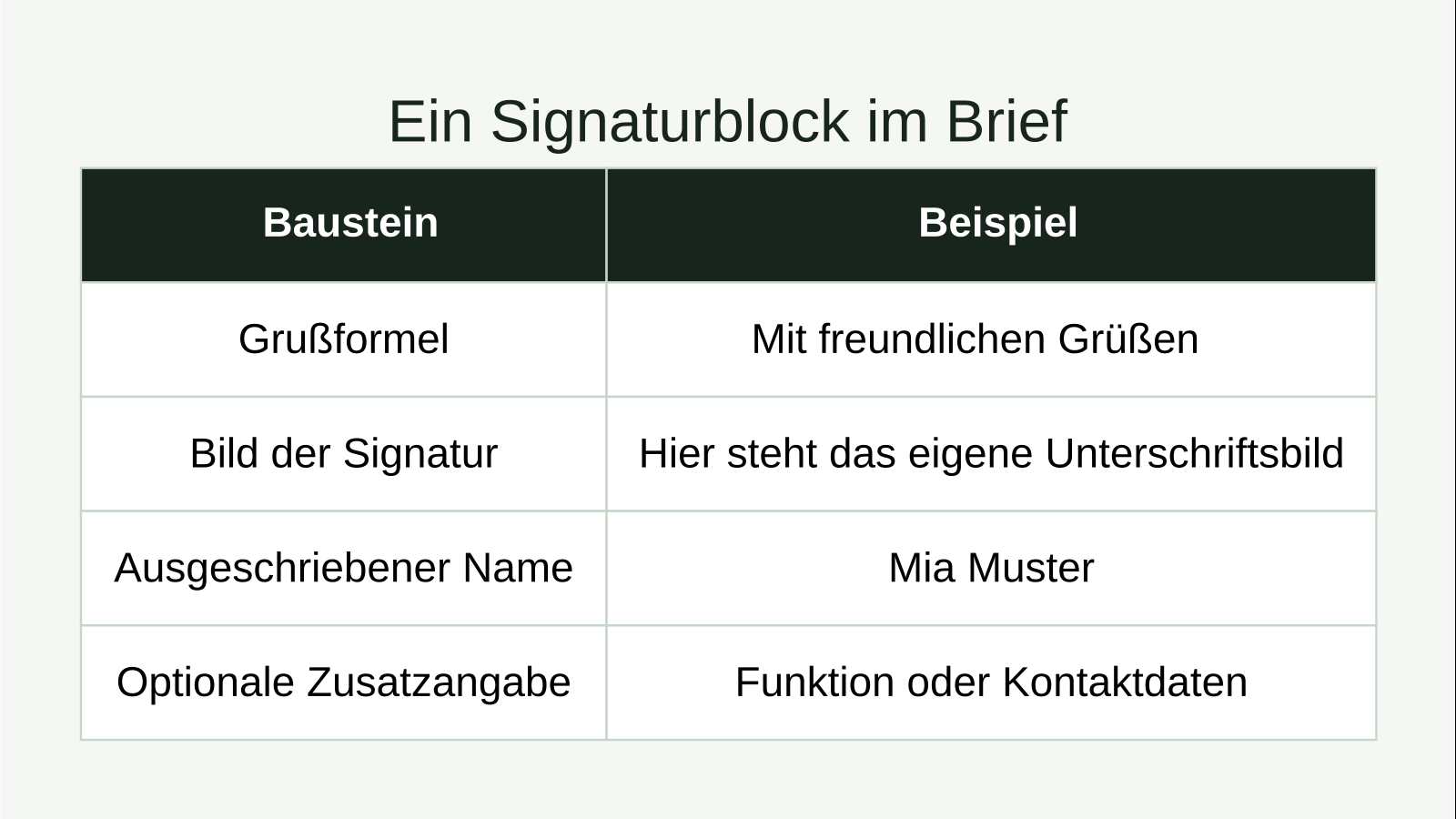
In Word für Windows kannst du einen Block aus Bild und Kontaktdaten als AutoText speichern. Markiere dafür den fertigen Block und öffne unter Einfügen → Schnellbausteine den Befehl zum Speichern der Auswahl. Wähle den Katalog AutoText und vergib einen verständlichen Namen.
Vor dem Wiederverwenden lohnt sich ein kurzer Inhaltscheck: Stimmen Name, Funktion und Kontaktdaten für dieses Dokument? Ein gespeicherter Block spart Eingaben, übernimmt aber auch veraltete Angaben unverändert.
Vor dem Versenden prüfen
- Bleibt die Unterschrift nach einer Textänderung an der richtigen Stelle?
- Ist sie in der tatsächlichen PDF-Ausgabe gut lesbar?
- Sind Name und Datum dem richtigen Feld zugeordnet?
- Enthält das Dokument nur die Unterschriften, die du verwenden darfst?
Häufige Fragen
Ist ein eingefügtes Unterschriftsbild eine digitale Signatur?
Das Bild zeigt eine handschriftliche Signatur. Eine zertifikatbasierte digitale Signatur ist ein anderes technisches Verfahren und wird über eine eigene Signaturfunktion hinzugefügt.
Wie bleibt das Bild an der gewünschten Textstelle?
Die Layoutoption Mit Text in Zeile ist ein geeigneter Ausgangspunkt. Prüfe danach Bildzuschnitt und Absatzabstand, statt das Bild mit vielen Leerzeichen zu verschieben.
Wie bereite ich eine Unterschriftszeile für einen Ausdruck vor?
Du kannst eine kleine Tabellenzelle verwenden, deren unterer Rahmen sichtbar bleibt. Prüfe die Breite und genügend freien Platz zum Unterschreiben in der Druckvorschau.
Für das nächste Dokument findest du Bewerbungsanschreiben und Geschäftsbrief-Vorlagen auf Nerdcore.