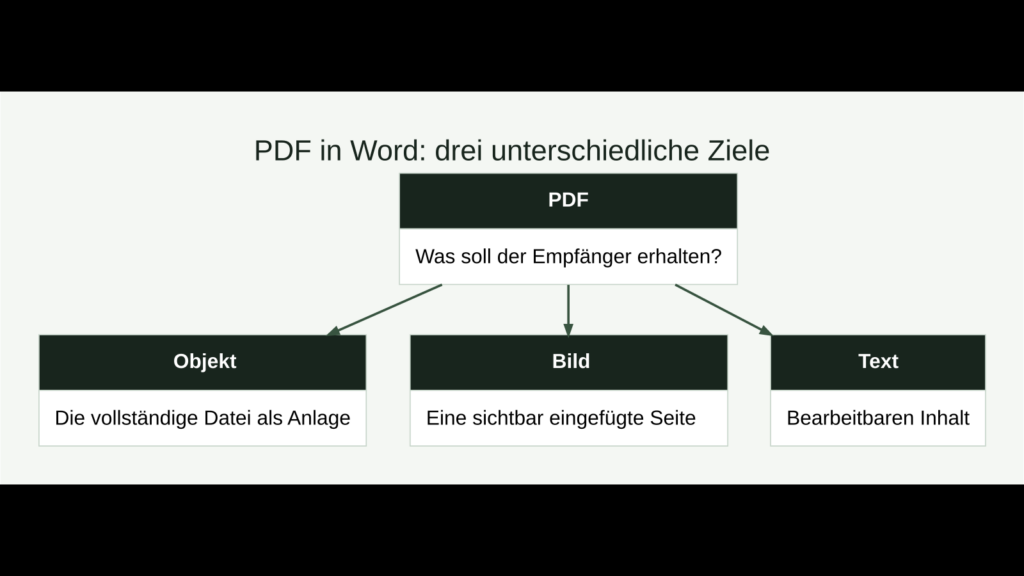
Du kannst eine PDF auf unterschiedliche Weise in Word einfügen. Als Objekt bleibt sie eine eingebettete Datei, als Bild wird eine Seite sichtbar in dein Layout übernommen. Wenn du den Inhalt umschreiben möchtest, öffnest und konvertierst du die PDF stattdessen in Word.
Diese drei Ergebnisse sind nicht austauschbar. Lege zuerst fest, ob der Empfänger eine Datei öffnen, eine Seite lesen oder den Text später bearbeiten soll.
Welche Methode passt zu deinem Ziel?
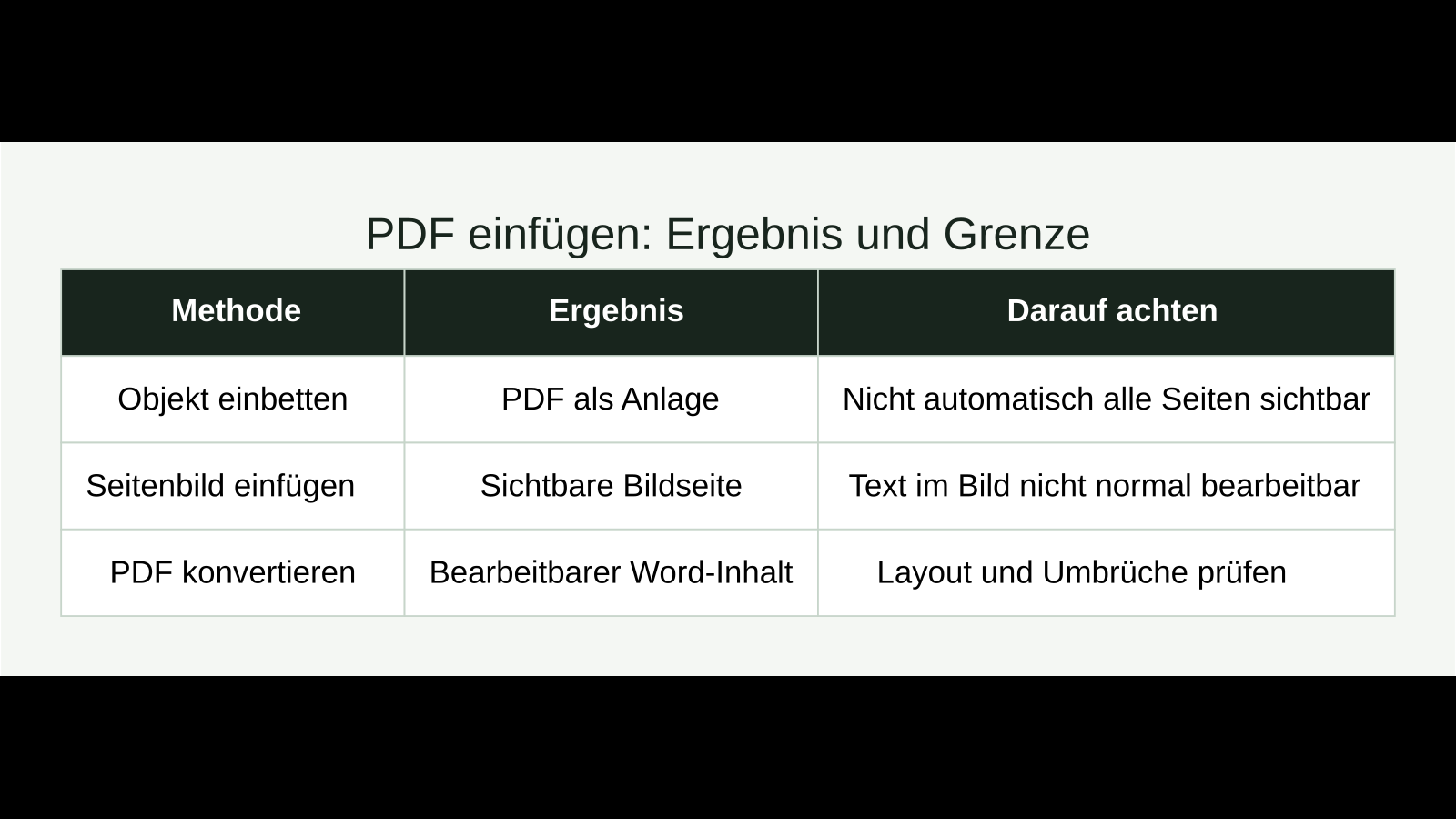
| Dein Ziel | Methode | Wichtige Grenze |
|---|---|---|
| Die vollständige PDF als Anlage mitgeben | Als Objekt einbetten | Die Datei wird nicht automatisch zu mehreren normalen Word-Seiten. |
| Eine bestimmte Seite unverändert zeigen | Eine Bilddatei dieser Seite einfügen | Text im Bild ist nicht wie normaler Word-Text bearbeitbar. |
| Absätze oder Tabellen weiterbearbeiten | PDF mit Word öffnen und konvertieren | Seitenaufteilung und Formatierung können sich ändern. |
PDF als Objekt einfügen
Die folgenden Schritte beziehen sich auf die Word-Desktop-App unter Windows:
- Setze den Cursor an die gewünschte Stelle.
- Öffne Einfügen → Objekt in der Gruppe Text.
- Wähle Aus Datei erstellen und suche die PDF über Durchsuchen.
- Aktiviere bei Bedarf Als Symbol anzeigen. Lasse Mit Datei verknüpfen ausgeschaltet, wenn die Datei eingebettet werden soll.
- Bestätige mit OK und prüfe das Ergebnis.
Ein Symbol ist beispielsweise sinnvoll, wenn die PDF nur ergänzend mitgegeben werden soll. Beim Doppelklick wird sie mit einer passenden Anwendung geöffnet. Die Anzeige eines eingebetteten PDF-Objekts hängt auch von der installierten PDF-Software ab.
Einbetten und Verknüpfen unterscheiden
Beim Einbetten wird die Datei Teil des Word-Dokuments. Eine Verknüpfung verweist dagegen auf eine externe Quelle. Verschiebst oder versendest du nur die Word-Datei, kann dieser Verweis beim Empfänger ins Leere laufen.
Ein praktischer Test: Speichere eine Kopie des fertigen Dokuments in einem anderen Ordner und öffne daraus die Anlage. So erkennst du früh, ob deine Ausgabe noch von einem ursprünglichen Speicherort abhängt. Ein eingebettetes Objekt kann außerdem die Word-Datei deutlich vergrößern.
Eine oder mehrere PDF-Seiten sichtbar als Bild einfügen
Für ein Handout oder einen Anhang möchtest du häufig die Seiten selbst sehen. Exportiere die benötigten PDF-Seiten mit einem geeigneten PDF-Programm als PNG- oder JPEG-Dateien. Füge diese anschließend in Word über Einfügen → Bilder ein.
Verwende für jede benötigte Seite eine eigene Bilddatei. Prüfe kleine Schrift in der späteren Ausgabegröße und in der Druckvorschau. Ein unscharfer Ausschnitt wird durch Vergrößern nicht lesbarer. Ein Umbruch vor einer neuen Anhangseite lässt sich mit einem Seitenumbruch steuern.
Der Vorteil dieser Methode ist ein klar erkennbares Seitenbild. Für zugängliche Dokumente und Text, den Leser suchen oder kopieren sollen, ist normaler Text oft geeigneter als ein Bild.
PDF-Inhalt als bearbeitbaren Text übernehmen
- Öffne in der Desktop-App die PDF über Datei → Öffnen.
- Bestätige die angebotene Konvertierung in ein Word-Dokument.
- Kontrolliere Überschriften, Tabellen, Seitenumbrüche und Sonderzeichen.
- Speichere das Ergebnis als DOCX. Übernimm anschließend die benötigten Inhalte in dein Zieldokument.
Eine textbasierte PDF eignet sich für dieses Verfahren eher als ein reiner Scan. Wenn eine gescannte Seite nur als Bild vorliegt, muss für bearbeitbaren Text zunächst eine geeignete Texterkennung stattfinden. Kontrolliere erkannte Zahlen und Namen besonders sorgfältig.
Word im Browser und andere Plattformen
Word für das Web unterstützt das Einfügen solcher Objekte nicht wie die Windows-Desktop-App. Nutze dort je nach Ziel sichtbare Bilder oder eine passende Konvertierung. Die genauen Objektfunktionen auf dem Mac unterscheiden sich ebenfalls; übertrage den Windows-Dialog nicht ungeprüft auf eine andere Plattform.
Häufige Fragen
Warum sehe ich nach dem Einbetten nicht jede PDF-Seite?
Ein eingebettetes PDF-Objekt wird nicht automatisch in mehrere normale Word-Seiten umgewandelt. Für sichtbare Seitenbilder oder bearbeitbaren Inhalt brauchst du die entsprechende andere Methode.
Kann ich eine PDF in Word für das Web als Objekt einfügen?
Das Einfügen solcher Dateiobjekte wird dort nicht wie in der Windows-Desktop-App unterstützt. Nutze je nach Ziel Bilder oder eine passende Konvertierung.
Was ist der Unterschied zwischen Einbetten und Verknüpfen?
Eine eingebettete Datei wird Teil des Word-Dokuments. Eine Verknüpfung verweist auf eine externe Quelle, die beim Verschieben oder Versenden möglicherweise nicht erreichbar ist.
Mehr Dokumentanleitungen findest du in der Office-Hilfe.