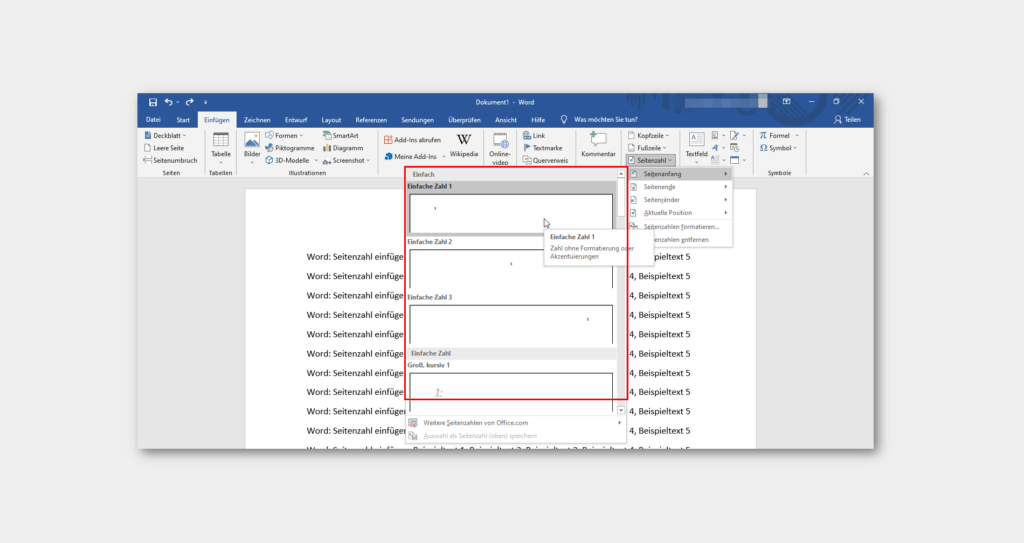
Seitenzahlen fügst du in Word unter Einfügen → Seitenzahl ein. Für ein Deckblatt ohne Nummer reicht häufig „Erste Seite anders“. Soll die Nummerierung erst ab Seite 3 erscheinen oder dort bei 1 beginnen, benötigst du einen getrennten Abschnitt mit eigener Kopf- oder Fußzeile.
Die Schritte beziehen sich auf Word für Windows in der Desktopversion. Die vorhandenen Screenshots zeigen eine ältere Oberfläche; einzelne Symbole und Bezeichnungen können abweichen.
Seitenzahlen im ganzen Dokument einfügen
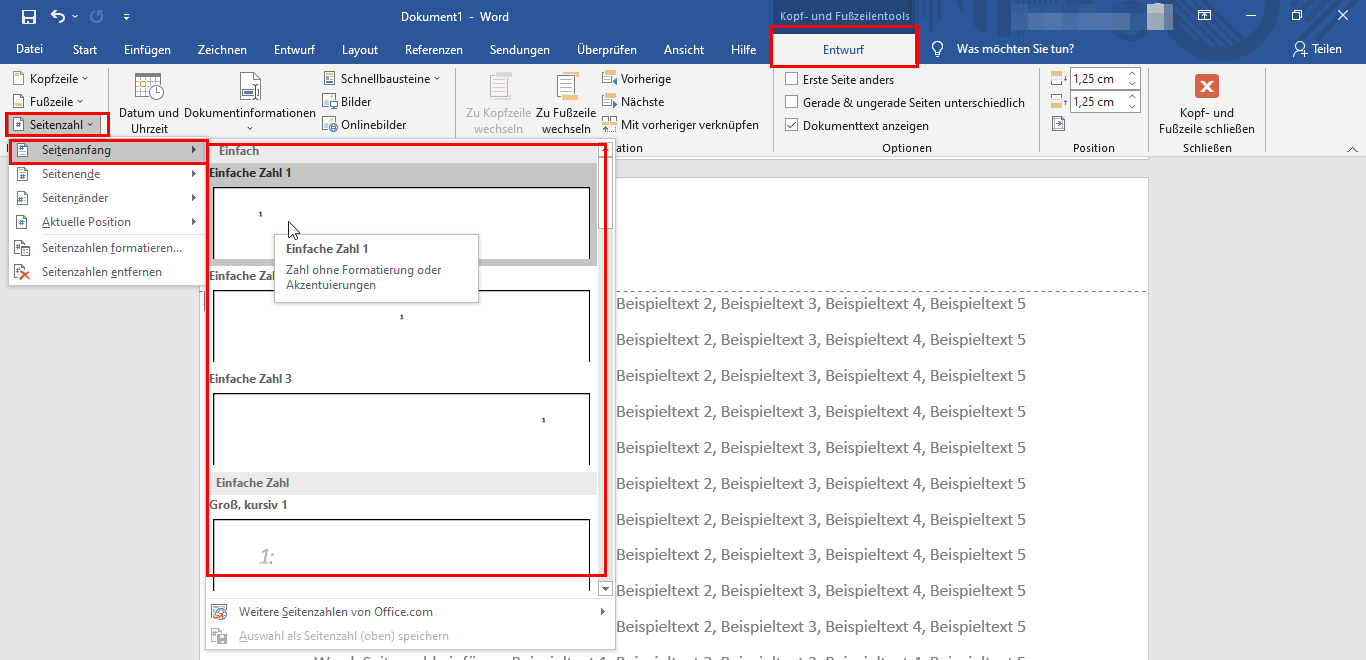
1. Öffne Einfügen → Seitenzahl in der Gruppe für Kopf- und Fußzeilen.
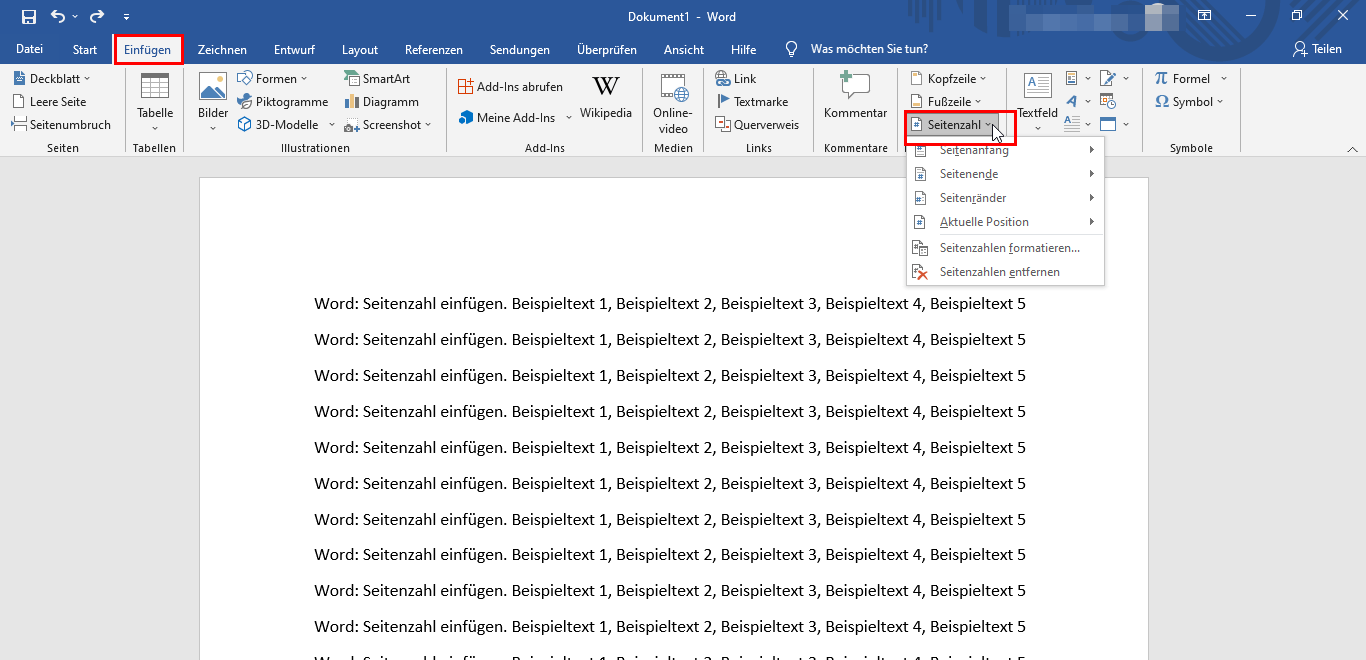
2. Wähle die Position, zum Beispiel Seitenende für eine Nummer in der Fußzeile.
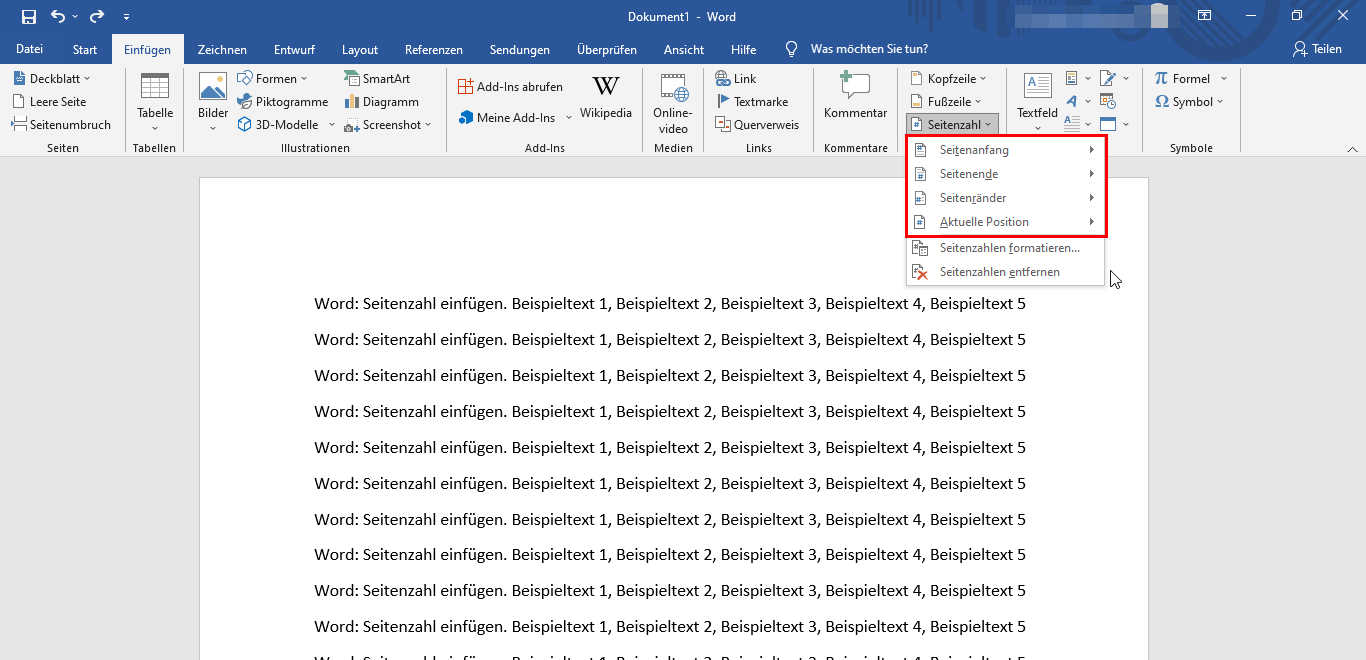
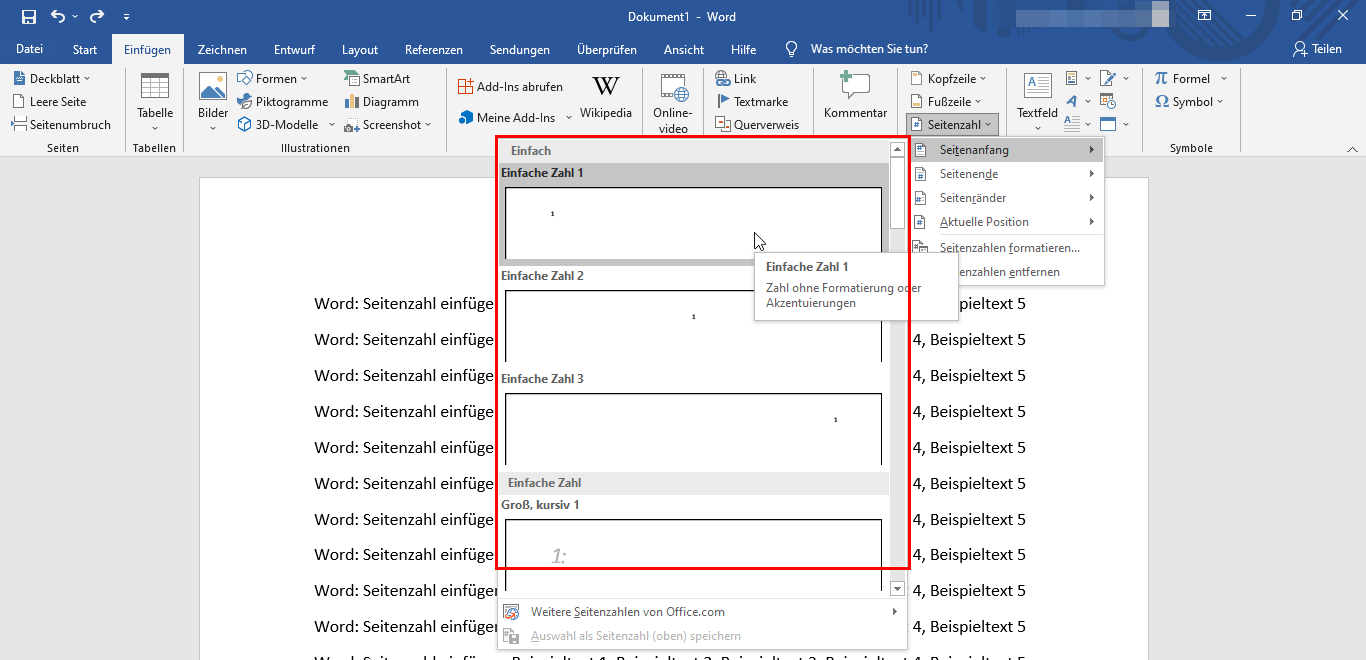
3. Wähle eine passende Darstellung und Ausrichtung. Schließe anschließend die Kopf- und Fußzeilenbearbeitung.
Seitenzahlen erst ab Seite 3 anzeigen
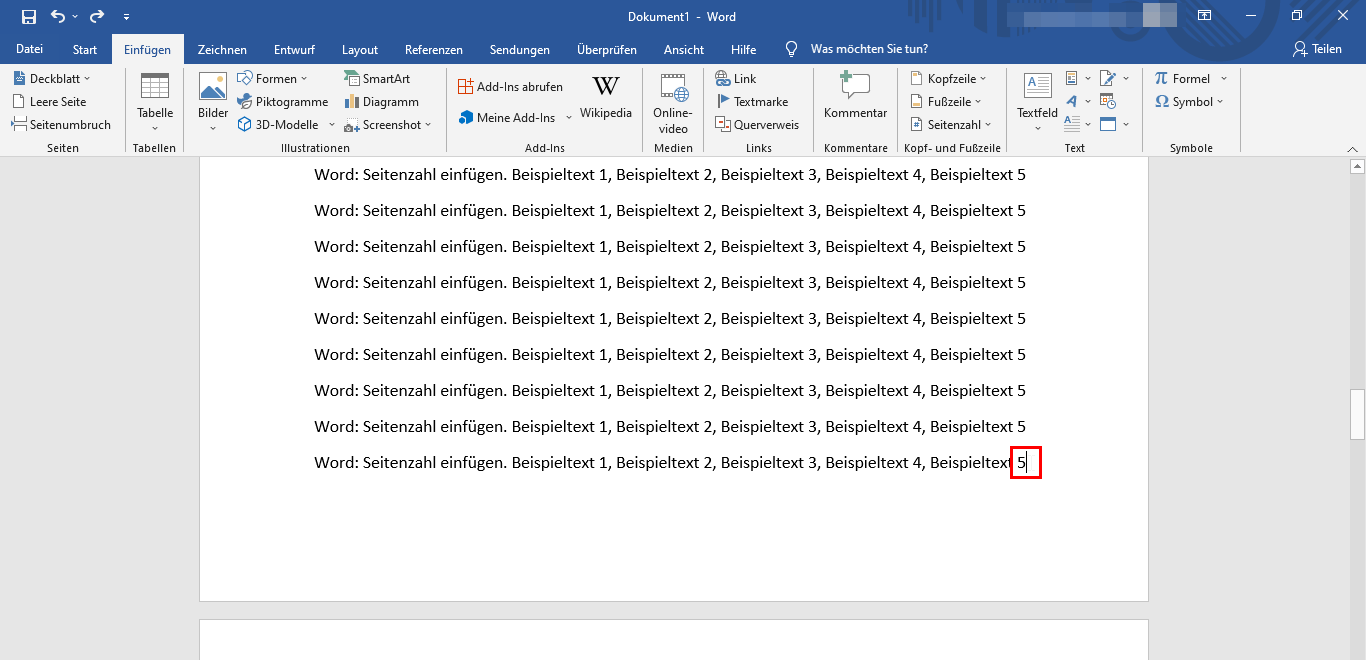
1. Setze den Cursor an das Ende des Inhalts auf Seite 2, direkt vor dem Beginn des später nummerierten Texts.
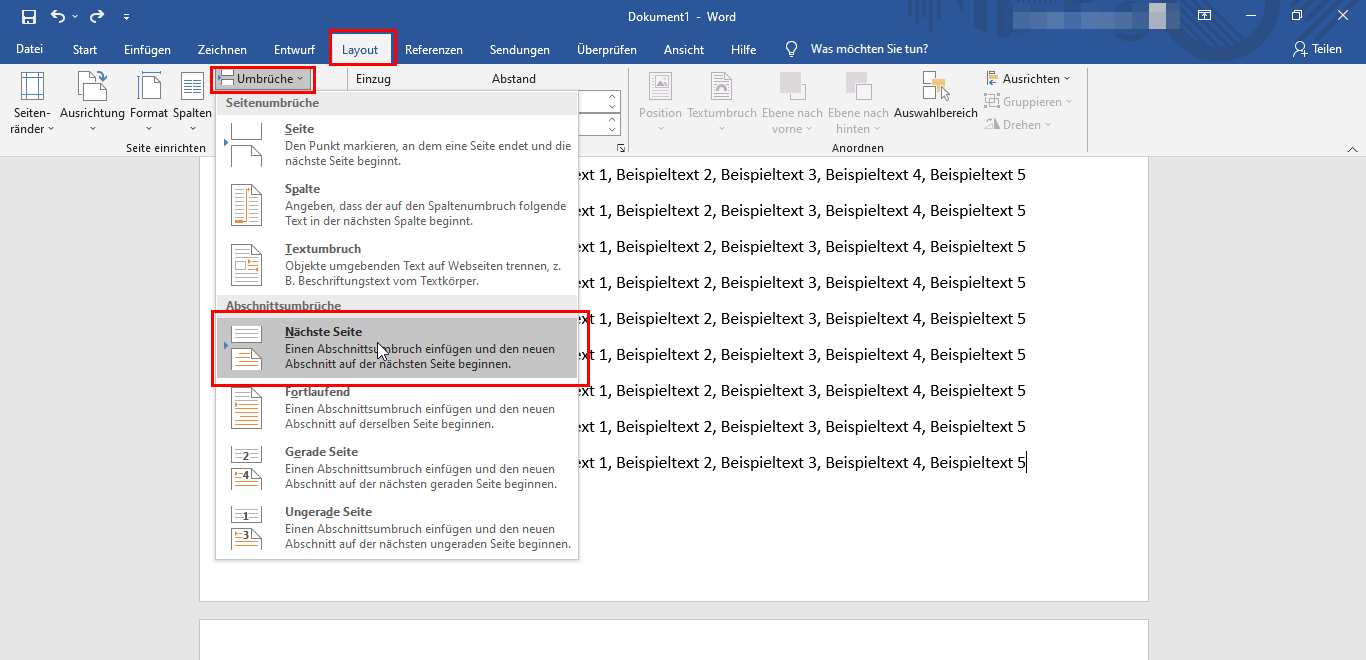
2. Wähle Layout → Umbrüche → Abschnittsumbrüche → Nächste Seite. Ein einfacher Seitenumbruch genügt dafür nicht.
3. Blende über Start → ¶ die Formatierungszeichen ein. Entferne einen eventuell bereits vorhandenen zusätzlichen Seitenumbruch oder überflüssige Leerabsätze gezielt; lösche nicht den gerade benötigten Abschnittsumbruch.
4. Öffne auf Seite 3 per Doppelklick die Fußzeile, wenn die Seitenzahl unten stehen soll. Für eine Nummer oben öffnest du entsprechend die Kopfzeile.
5. Deaktiviere Mit vorheriger verknüpfen für genau diesen Kopf- oder Fußzeilenbereich. Die Verknüpfungen von Kopfzeile und Fußzeile werden getrennt verwaltet.
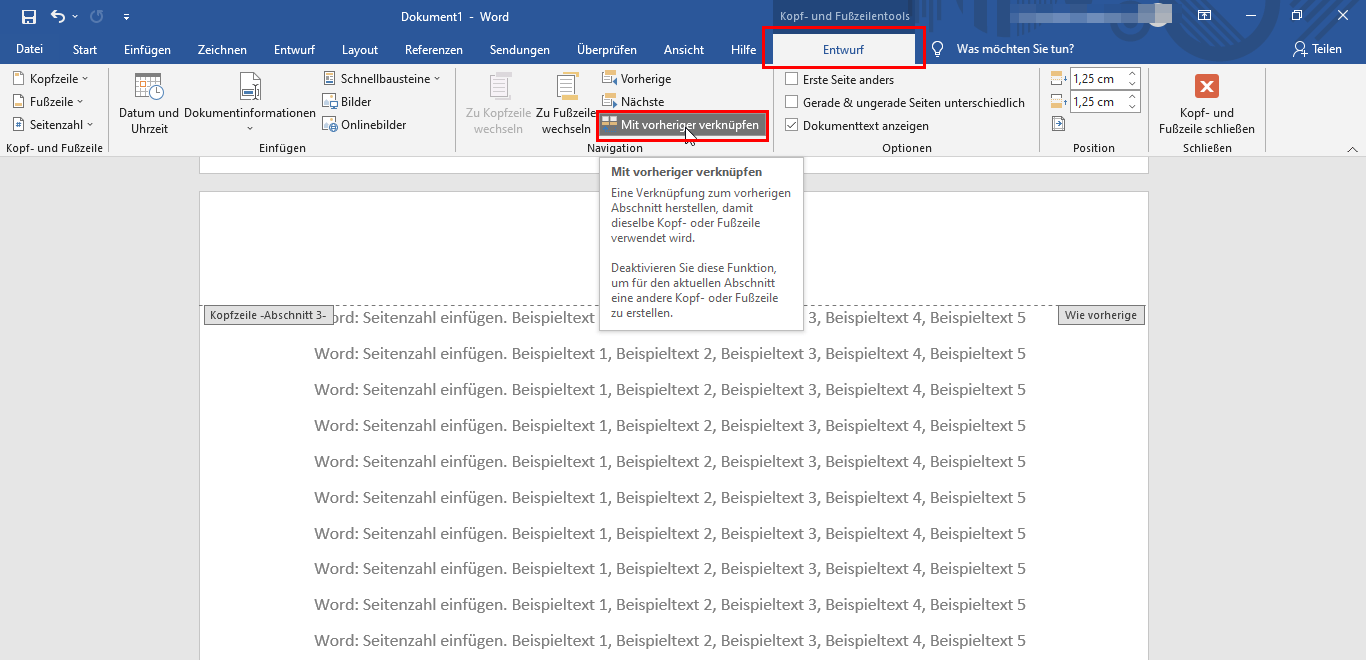
6. Füge im neuen Abschnitt unter Seitenzahl die gewünschte Nummerierung ein. Öffne Seitenzahlen formatieren und lege den Startwert fest: Beginnen bei 1 für eine neue Zählung oder 3, wenn die dritte Dokumentseite auch die Nummer 3 tragen soll.
7. Falls auf den ersten beiden Seiten bereits Nummern vorhanden sind, entferne diese im ersten Abschnitt, nachdem die Verknüpfung des zweiten Abschnitts getrennt wurde. Prüfe danach beide Abschnitte und die Druckvorschau.
Nur das Deckblatt ohne Nummer
Öffne die Kopf- oder Fußzeile und aktiviere Erste Seite anders. Entferne eine gegebenenfalls vorhandene Nummer aus dem Bereich der ersten Seite. Die zweite Dokumentseite zählt dabei normalerweise als Seite 2 weiter; das Ausblenden verändert den Startwert noch nicht.
Wenn Nummern fehlen oder gemeinsam verschwinden
Kontrolliere die Abschnittsgrenze und die Verknüpfung im richtigen Bereich. Prüfe außerdem „Erste Seite anders“ und getrennte gerade beziehungsweise ungerade Seiten, falls diese Einstellungen im Dokument verwendet werden. Lösche keine Abschnittsumbrüche auf Verdacht, da daran auch andere Layouteinstellungen hängen.
Passende Anleitungen
Zum Nachlesen: Seitennummerierung in Abschnitten und Seitennummerierung später beginnen.