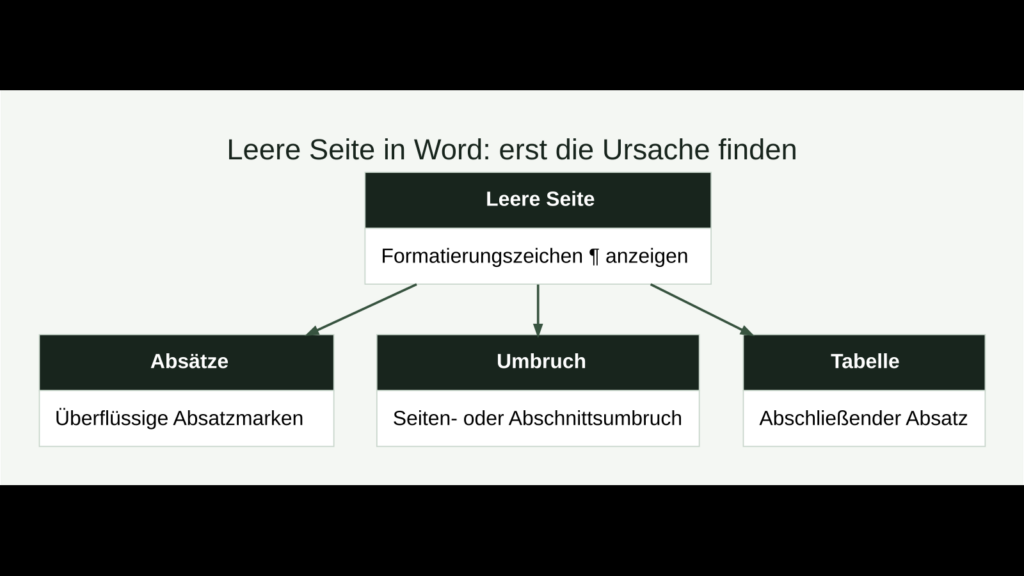
Um eine Seite mit Inhalt in Word zu löschen, markierst du den betreffenden Text und entfernst ihn. Bei einer leeren Seite musst du zuerst herausfinden, was den Platz beansprucht: häufig sind es Absatzmarken, ein manueller Umbruch oder der letzte Absatz hinter einer Tabelle.
Speichere vor größeren Änderungen eine Kopie. Die folgenden Tastenkürzel und Dialogschritte beziehen sich auf Word für Windows; im Browser und auf dem Mac können Bedienung und verfügbare Funktionen abweichen.
Eine gefüllte Seite gezielt auswählen
- Klicke auf die Seite, deren Inhalt du entfernen möchtest.
- Drücke Strg + G, um die Funktion zum Wechseln zu einer Seite zu öffnen.
- Gib
\pagein das Feld für die Seitenzahl ein und bestätige mit der Eingabetaste. - Schließe den Dialog. Prüfe die Markierung und drücke anschließend Entf.
Das Verfahren markiert den Inhalt der aktuellen Seite. Kontrolliere vor dem Löschen besonders Tabellen, Bilder und Text, der über die Seitengrenze reicht. Fließtext rückt danach neu zusammen; Word behandelt eine Seite nicht wie ein unabhängig gespeichertes Blatt.
Bei einer leeren Seite zuerst die Formatierungszeichen zeigen
Aktiviere unter Start die Schaltfläche ¶. Unter Windows geht das auch mit Strg + Umschalt + 8. Jetzt erkennst du, ob auf der vermeintlich leeren Seite Absatzmarken oder ein beschrifteter Umbruch stehen.
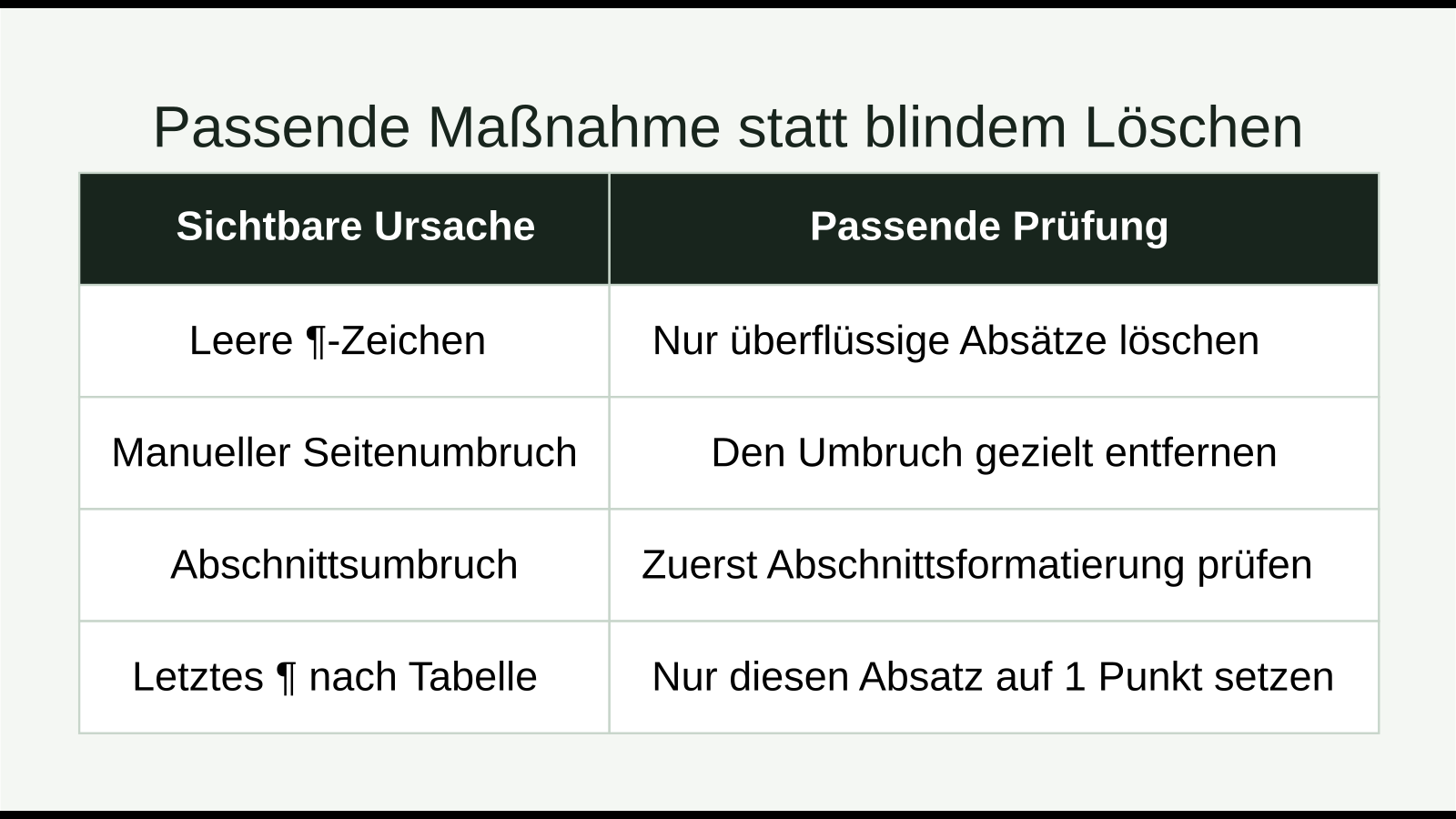
| Sichtbarer Hinweis | Passender nächster Schritt |
|---|---|
| Mehrere ¶-Zeichen | Nur die überflüssigen leeren Absätze auswählen und löschen. |
| Manueller Seitenumbruch | Den Umbruch gezielt markieren und entfernen. |
| Abschnittsumbruch | Zuerst prüfen, welche Abschnittsformatierung daran hängt. |
| Ein einzelnes ¶ hinter einer Tabelle | Den abschließenden Absatz verkleinern. |
| Kein manueller Umbruch | Absatzoptionen und verfügbaren Seitenraum prüfen. |
Überflüssige Absätze und Seitenumbrüche entfernen
Wähle die leeren Absatzmarken aus, die du nicht brauchst, und drücke Entf. Lass notwendige Abstände durch die Absatzformatierung entstehen, statt viele Leerzeilen einzufügen. So verändert eine spätere Textkorrektur das Layout weniger stark.
Bei einem manuellen Seitenumbruch entfernst du genau das Umbruchzeichen. Ein automatischer Seitenwechsel durch einen vollen Textbereich lässt sich auf diese Weise nicht löschen. Die Unterschiede erklärt die Anleitung zum Einfügen und Entfernen von Seitenumbrüchen.
Leere Seite hinter einer Tabelle
Word benötigt einen abschließenden Absatz nach einer Tabelle. Passt dieser Absatz nicht mehr auf die vorherige Seite, kann eine zusätzliche leere Seite entstehen. Zeige ¶ an, markiere nur diese letzte Absatzmarke und setze ihre Schriftgröße testweise auf 1 Punkt. Prüfe anschließend die Druckvorschau.
Verkleinere nicht versehentlich den Tabelleninhalt. Wenn die letzte Zeile der Tabelle bereits über den unteren Seitenrand hinausreicht, musst du zusätzlich den Platzbedarf der Tabelle oder des Seitenlayouts überprüfen. Kontrolliere dabei, ob die gewählten Ränder für das Dokument sinnvoll bleiben.
Abschnittsumbrüche mit Bedacht behandeln
Ein Abschnitt kann eigene Kopfzeilen, Seitennummern, Seitenränder oder eine andere Ausrichtung besitzen. Wenn du seinen Umbruch entfernst, können sich diese Einstellungen ändern. Das betrifft beispielsweise ein Dokument, in dem eine einzelne Tabelle im Querformat steht.
Prüfe bei einer unerwarteten Leerseite deshalb den Typ des Abschnittsumbruchs. Ein Abschnitt, der auf einer geraden oder ungeraden Seite beginnen soll, kann zusätzlichen Raum verursachen. Entscheide anhand des Dokumentaufbaus, ob diese Vorgabe beabsichtigt ist. Lösche den Umbruch erst, wenn du seine Funktion verstanden hast.
Wenn die Seite trotzdem bleibt
Prüfe im Absatzdialog die Optionen für den Zeilen- und Seitenumbruch. „Seitenumbruch oberhalb“ kann einen Absatz auf die nächste Seite zwingen; zusammengehaltene Absätze können ganze Textgruppen verschieben. Ändere jeweils nur eine Einstellung und kontrolliere das Ergebnis, statt alle Formatierungen auf einmal zurückzusetzen.
Häufige Fragen
Warum kann ich den letzten Absatz nach einer Tabelle nicht einfach löschen?
Word benötigt einen abschließenden Absatz nach der Tabelle. Markiere nur diese Absatzmarke und verkleinere sie testweise auf 1 Punkt, damit sie auf die vorherige Seite passt.
Warum ändert sich nach dem Löschen das Seitenlayout?
Wenn du einen Abschnittsumbruch entfernst, können Abschnittseinstellungen betroffen sein. Dazu gehören etwa Seitenränder, Ausrichtung, Kopfzeilen und Nummerierung.
Wie wähle ich eine Seite mit Inhalt unter Windows aus?
Klicke auf die Seite, öffne mit Strg + G den Dialog und gib \page ein. Bestätige, schließe den Dialog und prüfe die Markierung vor dem Löschen.
Weitere Hilfen findest du in der Office-Hilfe.