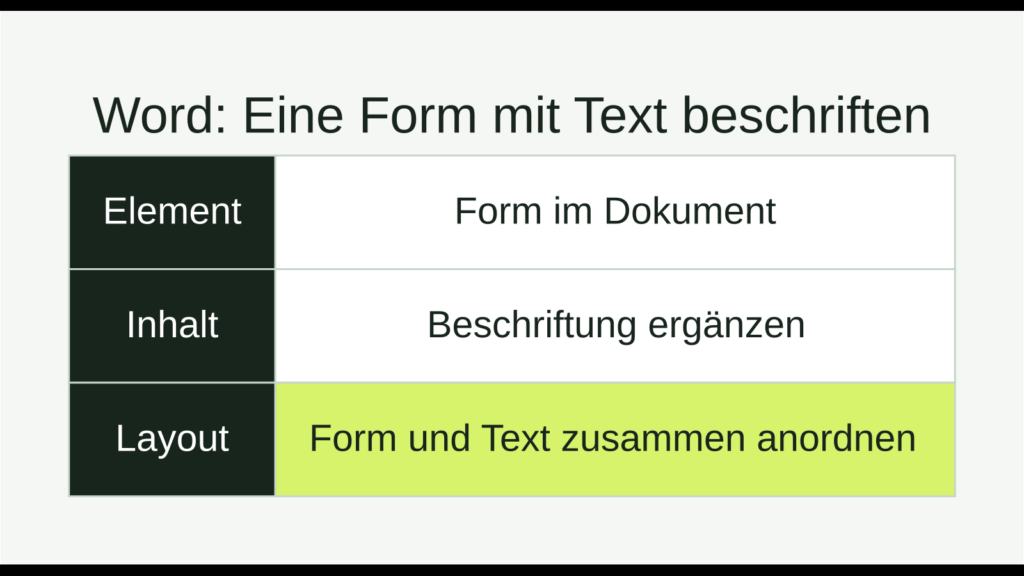
Eine Word-Form kannst du direkt beschriften: Klicke mit der rechten Maustaste auf die Form und wähle Text hinzufügen. Ein zusätzliches Textfeld ist dafür nicht nötig. Die Form bleibt als Form erhalten und enthält anschließend deinen Text.
Die Anleitung bezieht sich auf Word für Windows in der Desktopversion. Je nach Version und Menüband können Bezeichnungen leicht abweichen.
Text in eine Form schreiben
- Füge bei Bedarf unter Einfügen → Formen etwa ein Rechteck oder einen Pfeil ein.
- Klicke mit der rechten Maustaste auf die Form und wähle Text hinzufügen. Bei einer bereits beschrifteten Form kannst du den vorhandenen Text bearbeiten.
- Gib deine Beschriftung ein. Markiere sie, wenn du Schriftgröße, Farbe oder Ausrichtung ändern möchtest.
- Verwende dafür die Textformatierung unter Start. Füllung und Kontur der Form findest du unter Formformat.
Text passt nicht in die Form
Vergrößere zuerst die Form oder kürze eine zu lange Beschriftung. Über Rechtsklick auf den Rand → Form formatieren erreichst du weitere Textoptionen, darunter Innenränder, Textumbruch und vertikale Ausrichtung. Die genaue Anordnung dieser Optionen hängt von der Word-Version ab.
Beispiel: Ein Prozesspfeil mit der Beschriftung „Datei prüfen“ ist leichter lesbar als ein ganzer Erklärungssatz im Pfeil. Den ausführlichen Hinweis kannst du als normalen Absatz darunter setzen.
Form oder Text auswählen?
Klickst du in die Beschriftung, bearbeitest du den Text. Klickst du auf den äußeren Rand, wählst du das gesamte Objekt aus und kannst seine Größe oder Position verändern. Achte vor dem Löschen darauf, was gerade ausgewählt ist. Wähle für dunkle Füllungen eine gut erkennbare helle Schrift und kontrolliere die Lesbarkeit auch im Ausdruck.
Passende Anleitungen
Zum Nachlesen: Text in Formen ausrichten bei Microsoft Support.