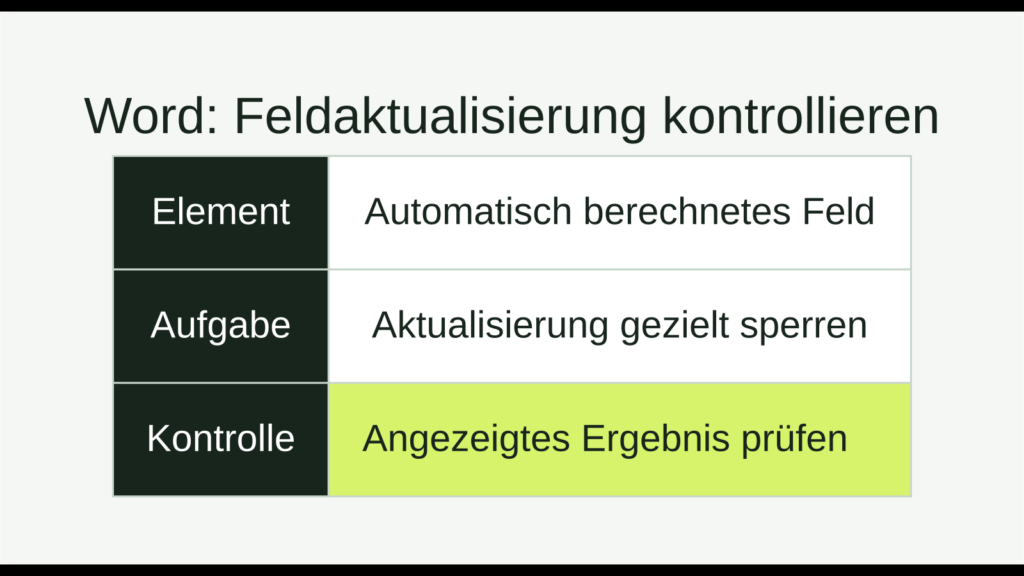
Mit Strg + F11 sperrst du ein ausgewähltes Word-Feld gegen Aktualisierung. Das ist beispielsweise sinnvoll, wenn ein automatisch eingefügtes Datum in einem fertigen Brief unverändert bleiben soll. Mit Strg + Umschalt + F11 gibst du das Feld wieder frei.
Die Anleitung bezieht sich auf Word für Windows in der Desktopversion. Je nach Version und Menüband können Bezeichnungen leicht abweichen.
Ein einzelnes Feld sperren
- Speichere dein Dokument und wähle das betreffende Feld beziehungsweise sein Feldergebnis aus. Ein Datumsfeld kann beim Anklicken grau hinterlegt erscheinen.
- Drücke Strg + F11. Das ausgewählte Feld bleibt mit seinem bisherigen Ergebnis erhalten.
- Soll es später wieder aktualisierbar sein, wähle es erneut aus und drücke Strg + Umschalt + F11.
- Mit F9 kannst du das entsperrte, ausgewählte Feld aktualisieren.
Sperren oder dauerhaft in Text umwandeln?
Beim Sperren bleibt die Feldfunktion erhalten. Möchtest du stattdessen nur den angezeigten Inhalt behalten, hebt Strg + Umschalt + F9 die Feldverknüpfung auf. Danach liegt an dieser Stelle normaler Text vor; die Entsperr-Tastenkombination stellt daraus kein Feld wieder her. Bewahre bei dieser Variante eine bearbeitbare Ausgangskopie auf.
Warum verändert sich das Datum trotzdem?
- Prüfe, ob du das richtige Feld ausgewählt hast. Ein Dokument kann mehrere Datumsfelder enthalten, etwa auch in Kopfzeilen.
- Ein manuell getipptes Datum ist bereits normaler Text und benötigt keine Feldsperre.
- Auf Notebooks kann zusätzlich die Fn-Taste nötig sein, damit F11 als Funktionstaste ankommt.
Sperre gezielt das benötigte Feld. Seitenzahlen, Verzeichnisse oder andere dynamische Angaben sollen häufig weiterhin mit dem Dokument mitwachsen.
Passende Anleitungen
Zum Nachlesen: Tastenkombinationen für Word-Felder bei Microsoft Support.