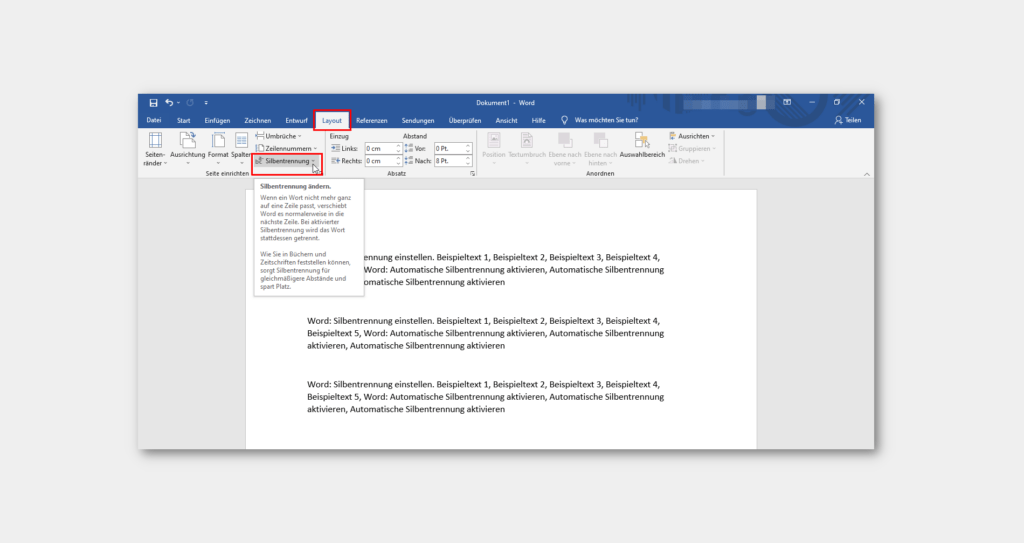
Die Silbentrennung findest du in Word unter Layout → Silbentrennung. „Automatisch“ lässt Word geeignete Wörter am Zeilenende trennen. „Manuell“ gibt dir die Kontrolle über vorgeschlagene Trennstellen. Besonders bei schmalen Spalten und Blocksatz kann das übergroße Wortabstände verringern.
Die Schritte beziehen sich auf Word für Windows in der Desktopversion. Die vorhandenen Screenshots zeigen eine ältere Oberfläche; Symbole und Gruppen können in deiner Version etwas anders aussehen.
Automatische Silbentrennung aktivieren
1. Öffne die Registerkarte Layout und dort in der Gruppe Seite einrichten das Menü Silbentrennung.

2. Wähle Automatisch. Kontrolliere danach einige Zeilen und besonders Überschriften, Namen und Fachbegriffe.

Trennstellen manuell prüfen
1. Markiere bei Bedarf den Textbereich, den du prüfen möchtest, und öffne erneut Layout → Silbentrennung.
2. Wähle Manuell. Word bietet geeignete Wörter zur Prüfung an.

3. Kontrolliere den jeweiligen Trennvorschlag. Übernimm eine passende Trennstelle oder überspringe das Wort. So behältst du die Kontrolle bei ungewöhnlichen Begriffen.

Silbentrennung wieder ausschalten
Wähle Layout → Silbentrennung → Keine, um die automatische Trennung auszuschalten. Kontrolliere bereits manuell eingefügte Trennzeichen gesondert. Ein gewöhnlich eingetippter Bindestrich ist ein festes Zeichen und wird durch das Abschalten nicht entfernt.
Wenn Word nicht oder falsch trennt
- Prüfe unter Überprüfen → Sprache, ob dem Text die passende Sprache zugewiesen ist.
- Kontrolliere, ob beim betroffenen Absatz die Silbentrennung unterdrückt wird. Die Einstellung befindet sich in den erweiterten Absatzeigenschaften.
- Überprüfe sehr schmale Textbereiche und ungewöhnlich lange Wörter zusätzlich von Hand.
Füge nicht an jedem Zeilenende einen normalen Bindestrich ein. Nach späteren Textänderungen kann er mitten in der Zeile stehen bleiben. Verwende stattdessen die automatische oder manuelle Silbentrennung und prüfe das Endergebnis nach Änderungen an Schriftgröße, Rändern oder Spaltenbreite.
Silbentrennung ersetzt keine Absatzgestaltung
Große Abstände können auch durch manuelle Zeilenumbrüche oder ungünstige Absatzformatierung entstehen. Blende bei Bedarf die Formatierungszeichen ein und kontrolliere den Aufbau, bevor du zahlreiche einzelne Wörter bearbeitest.
Passende Anleitungen
Zum Nachlesen: Automatische und manuelle Silbentrennung bei Microsoft Support.