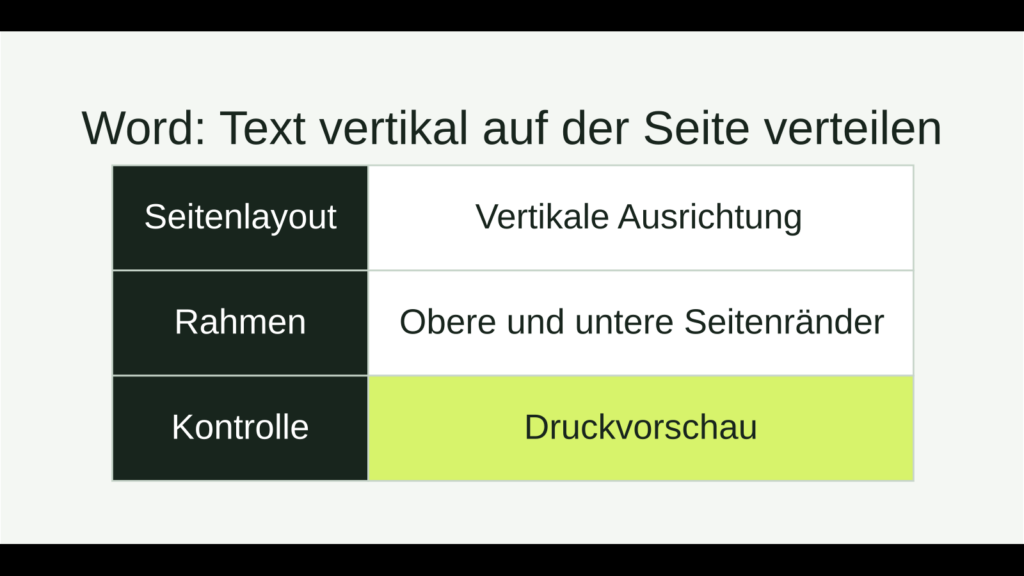
Mit der vertikalen Ausrichtung „Blocksatz“ verteilt Word Text über die Höhe des Satzspiegels. Gemeint ist der Bereich zwischen oberem und unterem Seitenrand. Die Einstellung eignet sich beispielsweise für kurze Einzelseiten; bei langen Fließtexten sind feste Absatz- und Zeilenabstände meist leichter zu lesen.
Die Anleitung bezieht sich auf Word für Windows in der Desktopversion. Je nach Version und Menüband können Bezeichnungen leicht abweichen.
Vertikalen Blocksatz einschalten
- Setze den Cursor in den Abschnitt, dessen Seiten du gestalten möchtest.
- Öffne Layout und klicke auf den kleinen Dialogpfeil in der Gruppe Seite einrichten.
- Wechsle im Dialog auf das Register Layout.
- Wähle unter Vertikale Ausrichtung den Eintrag Blocksatz.
- Kontrolliere bei Übernehmen für, ob der aktuelle Abschnitt oder das gesamte Dokument betroffen sein soll, und bestätige mit OK.
Vertikal und horizontal nicht verwechseln
Der Blocksatz unter Start → Absatz richtet Text horizontal zwischen linkem und rechtem Rand aus. Der hier beschriebene vertikale Blocksatz betrifft dagegen die Verteilung von oben nach unten. Beide Einstellungen wirken unabhängig voneinander.
Warum sind die Abstände so groß?
Bei wenig Text muss Word viel freie Höhe verteilen. Entferne unnötige Leerabsätze und prüfe, ob diese Seitengestaltung für den Inhalt sinnvoll ist. Für ein gewöhnliches Anschreiben reicht häufig die vertikale Ausrichtung Oben mit bewusst gewählten Absatzabständen.
Möchtest du nur einen Teil des Dokuments anders gestalten, trenne diesen mit Abschnittsumbrüchen ab und kontrolliere den Anwendungsbereich im Dialog. Ein einfacher Seitenumbruch erzeugt noch keinen eigenen Abschnitt. Prüfe das Ergebnis abschließend in der Druckvorschau.
Passende Anleitungen
Zum Nachlesen: Horizontale und vertikale Textausrichtung bei Microsoft Support.
Technische Referenz: Vertikale Ausrichtungsarten in Word bei Microsoft Learn.