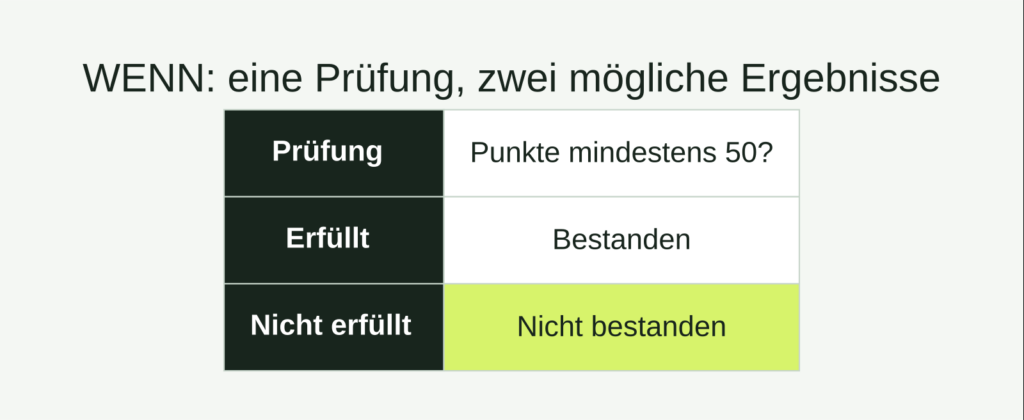
Mit der WENN-Funktion in Excel prüfst du eine Bedingung und legst ein Ergebnis für „erfüllt“ und eines für „nicht erfüllt“ fest. Die Grundform lautet =WENN(Prüfung;Dann_Wert;Sonst_Wert). In unserem Beispiel soll eine Punktzahl ab 50 als bestanden gelten.
Die Formeln verwenden deutsche Funktionsnamen und Semikolons. Je nach Sprache und Regionseinstellung kann deine Excel-Version andere Argumenttrenner erwarten.
Beispieltabelle vorbereiten
Übertrage diese fiktiven Daten ab A1. Schreibe in D1 „Ergebnis“. Die Spalte „Teilgenommen“ wird erst im zweiten Beispiel benötigt.
| Name (A) | Punkte (B) | Teilgenommen (C) |
|---|---|---|
| Mia | 72 | Ja |
| Leon | 45 | Ja |
| Sam | 50 | Nein |
Eine einfache WENN-Formel eingeben
Trage in D2 diese Formel ein und kopiere sie bis D4:
=WENN(B2>=50;"Bestanden";"Nicht bestanden")B2>=50 ist die Prüfung. Bei mindestens 50 Punkten gibt Excel „Bestanden“ zurück, sonst „Nicht bestanden“. Die Anführungszeichen kennzeichnen die beiden Texte. Beim Kopieren wird B2 in der nächsten Zeile zu B3 beziehungsweise B4.
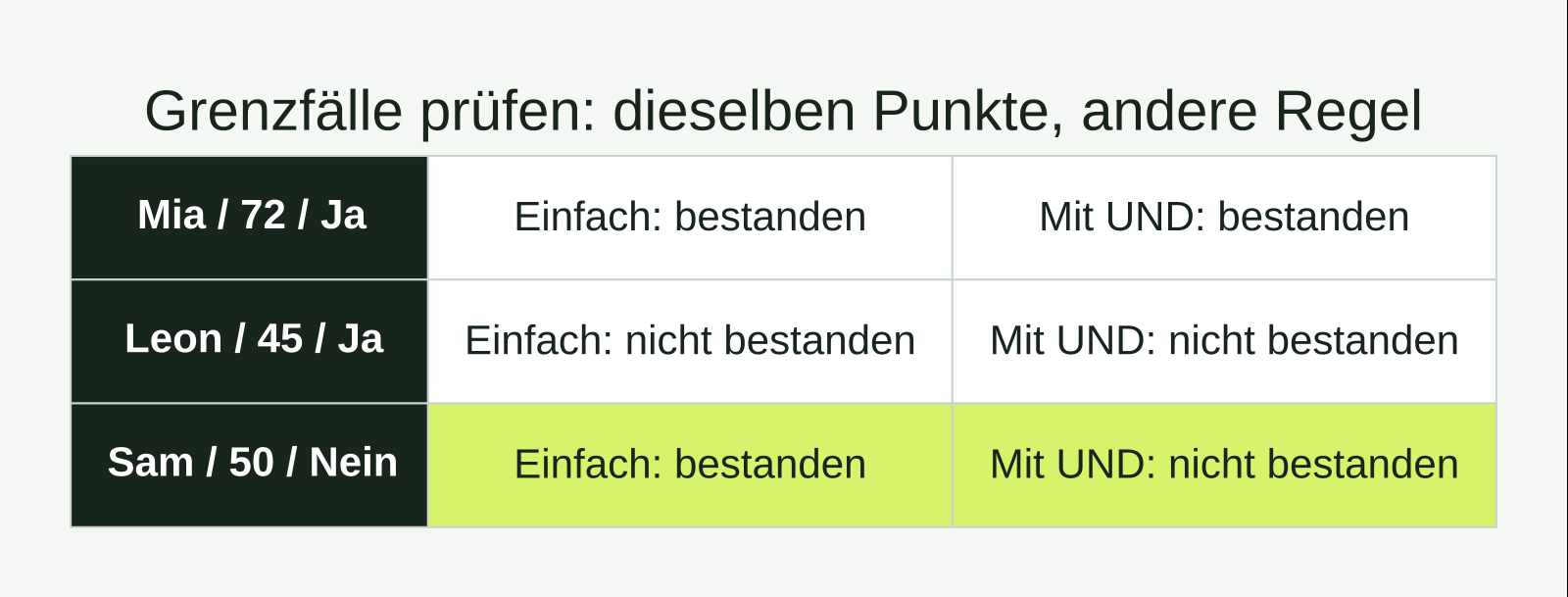
Das erwartete Ergebnis ist: Mia bestanden, Leon nicht bestanden, Sam bestanden. Gerade Sams Punktzahl ist eine gute Grenzprüfung: Das Gleichheitszeichen in >= schließt 50 ein. Mit >50 würde Sam nicht bestehen.
Zwei Bedingungen mit UND verbinden
Jetzt soll zusätzlich die Teilnahme erforderlich sein. Verwende in D2:
=WENN(UND(B2>=50;C2="Ja");"Bestanden";"Nicht bestanden")Nach dem Herunterkopieren besteht nur Mia. Sam erreicht zwar den Punktewert, erfüllt aber die zweite Bedingung nicht. UND verlangt, dass beide Prüfungen zutreffen. Wenn dagegen wenigstens eine von mehreren Bedingungen genügen soll, ist ODER die passende logische Verknüpfung.
Schreibe die gewünschte Regel vor dem Bauen der Formel als Satz auf. „Mindestens 50 Punkte und teilgenommen“ ist eine andere Entscheidung als „Mindestens 50 Punkte oder teilgenommen“. Eine syntaktisch gültige Formel kann trotzdem die falsche Regel abbilden.
Zahlen statt Text zurückgeben
WENN kann auch rechnen. Für einen Bonus von 10 bei mindestens 50 Punkten lautet eine mögliche Formel:
=WENN(B2>=50;10;0)Die Werte 10 und 0 stehen ohne Anführungszeichen, damit sie als Zahlen weiterverarbeitet werden. Teste jeweils einen Wert unterhalb, genau auf und oberhalb der Grenze, etwa 49, 50 und 51. So prüfst du den Übergang mit wenig Aufwand.
Typische Fehler gezielt suchen
Bei einem unerwarteten Ergebnis prüfst du zuerst den Zellbezug und danach den Vergleichsoperator. Ein Ergebnis wie „Ja“ muss genauso in der Bedingung stehen, wie es in der Datenliste verwendet wird. Leere Zellen solltest du bei Bedarf mit einer eigenen Prüfung behandeln, statt sie ungeprüft wie vollständige Datensätze auszuwerten.
Zum Zählen passender Datensätze nutze ZÄHLENWENN; für Beträge nach Bedingungen eignet sich SUMMEWENN. Eine farbliche Kennzeichnung erklärt die bedingte Formatierung.
Häufige Fragen
Wann brauche ich Anführungszeichen?
Text wie Bestanden oder Ja steht in der Formel in geraden Anführungszeichen. Zahlen und Zellbezüge werden für diese Beispiele ohne Anführungszeichen verwendet.
Was ist der Unterschied zwischen UND und ODER?
UND liefert nur dann WAHR, wenn alle angegebenen Bedingungen zutreffen. ODER genügt eine erfüllte Bedingung. Wähle die Verknüpfung passend zu deiner tatsächlichen Regel.
Warum wird die Formel beim Kopieren falsch?
Kontrolliere die Zellbezüge. Relative Bezüge wie B2 wandern beim Kopieren mit. Ein fester Grenzwert aus einer separaten Zelle muss gegebenenfalls mit Dollarzeichen fixiert werden.