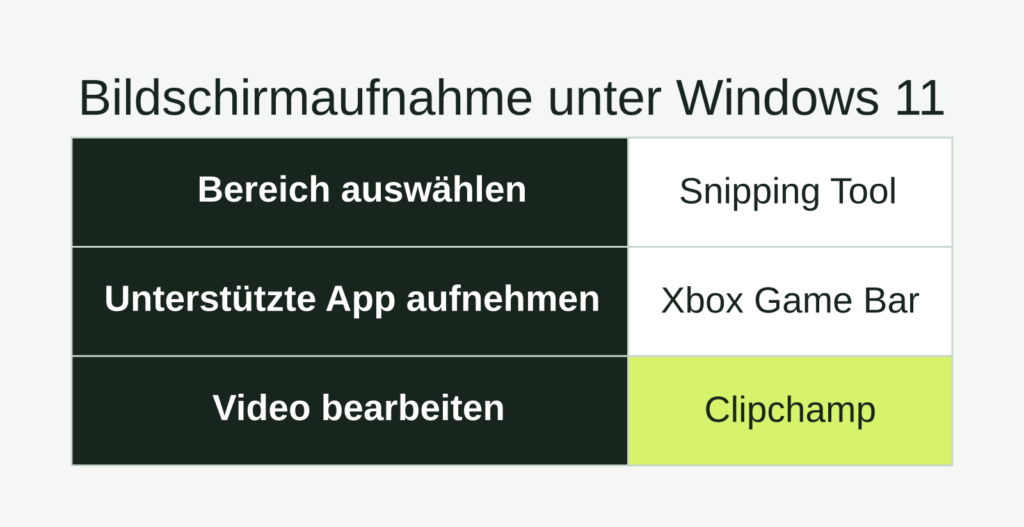
Für eine Bildschirmaufnahme unter Windows 11 öffnest du das Snipping Tool, wechselst zur Videoaufnahme und markierst den gewünschten Bereich. Mit Windows + Umschalt + R erreichst du die Aufnahmefunktion direkt. Für unterstützte Spiele und Apps ist die Xbox Game Bar mit Windows + Alt + R eine weitere Möglichkeit.
Die Schritte beziehen sich auf Windows 11 mit aktuellen Apps. Eine Videoaufnahme zeigt einen zeitlichen Ablauf; für eine einzelne Fehlermeldung genügt häufig ein Screenshot.
Die passende Aufnahmeart wählen
| Ziel | Werkzeug | Vor dem Start prüfen |
|---|---|---|
| Einen bestimmten Bereich zeigen | Snipping Tool | Auswahlrahmen und Audiooptionen |
| Ein unterstütztes Spiel oder eine App aufnehmen | Xbox Game Bar | Aktive Anwendung und Aufnahmeberechtigung |
| Aufnahme anschließend schneiden | Clipchamp | Gewünschte Tonspuren und Export |
Mit dem Snipping Tool aufnehmen
- Öffne das Snipping Tool über die Windows-Suche.
- Wähle Aufzeichnen und anschließend Neu.
- Ziehe einen Rahmen um den Bereich, der im Video erscheinen soll.
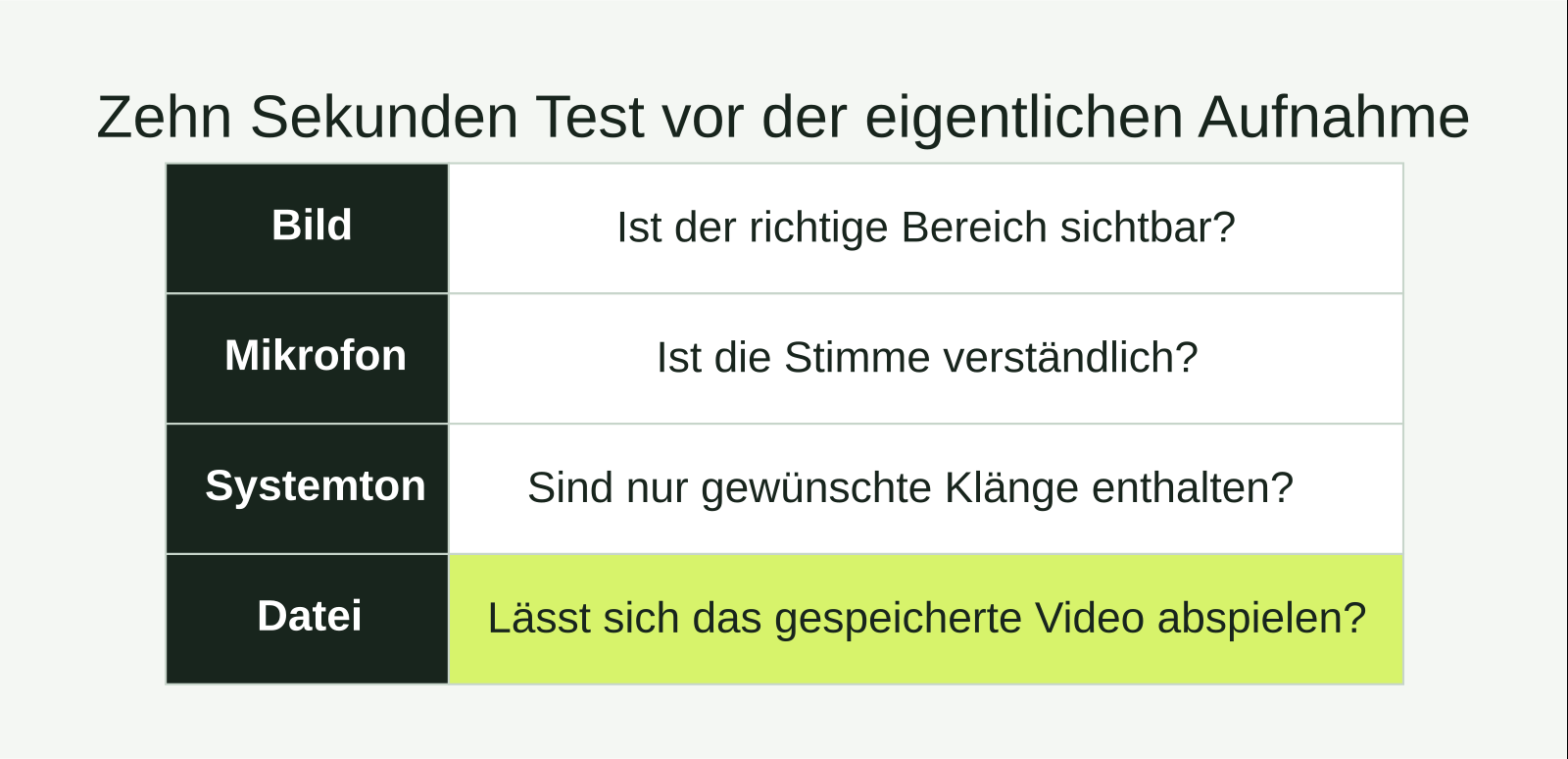
- Prüfe vor dem Start die angebotenen Mikrofon- und Systemaudiooptionen.
- Starte die Aufnahme und führe deinen Ablauf aus.
- Beende die Aufnahme mit Stopp, sieh sie dir an und speichere die Videodatei.
Wenn eine beschriebene Schaltfläche fehlt, prüfe zunächst die installierte App-Version und verfügbare Updates im Microsoft Store. Verlasse dich bei einer älteren Version nicht darauf, dass dieselben Tonoptionen vorhanden sind.
Mikrofon und Systemton getrennt prüfen
Das Mikrofon nimmt deine Stimme und Umgebungsgeräusche auf. Systemaudio ist der Ton, den der Computer selbst wiedergibt. Entscheide vorab, welche Spur dein Video braucht. Für eine stumme Anleitung schaltest du beide aus; für einen gesprochenen Kommentar aktivierst du das gewünschte Mikrofon.
Erstelle zuerst einen zehn Sekunden langen Test: Sprich einen kurzen Satz und spiele, falls benötigt, einen Ton ab. Höre die gespeicherte Datei ab. So bemerkst du ein falsches Mikrofon, zu geringe Lautstärke oder eine unerwünschte zweite Tonquelle, bevor du die ganze Erklärung aufnimmst.
Eine App mit der Xbox Game Bar aufnehmen
Aktiviere die gewünschte Anwendung und drücke Windows + Alt + R zum Starten und später zum Stoppen. Mit Windows + G öffnest du die Steuerelemente. Die Videos werden als MP4 im Ordner „Videos → Captures“ abgelegt. Nicht jede Oberfläche lässt sich damit aufnehmen; für einen gezielt ausgewählten Desktopbereich ist das Snipping Tool die passendere Ausgangswahl.
Vor dem Weitergeben kontrollieren
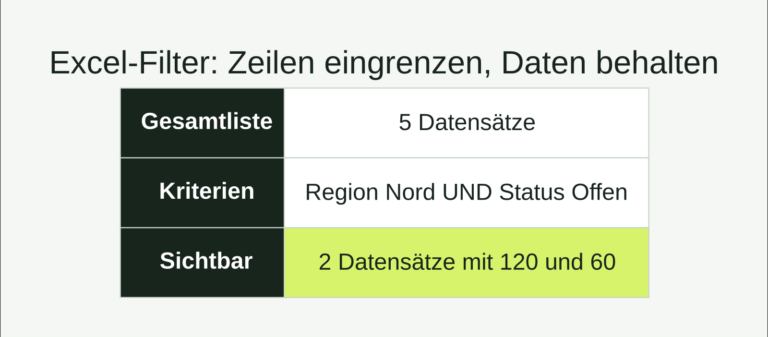
Für unser Beispiel erklärst du, wie eine Excel-Liste gefiltert wird. Lege die Beispieldatei bereit, zeige nur das benötigte Fenster und übe den Klickweg einmal ohne Aufnahme. Prüfe danach, ob Schrift, Mausbewegungen und Erklärung zusammenpassen. Schneide eine unnötige Wartephase heraus und kontrolliere das exportierte Video erneut.
Für den Schnitt kannst du die Aufnahme in Clipchamp öffnen. Weitere Anleitungen findest du in der Tutorial-Übersicht und unter Excel-Filter verwenden.
Häufige Fragen
Warum enthält mein Video keinen Kommentar?
Prüfe, ob das Mikrofon vor der Aufnahme aktiviert und die richtige Eingabequelle ausgewählt war. Erstelle danach eine kurze Testaufnahme und höre die gespeicherte Datei ab.
Kann die Xbox Game Bar jeden Desktopbereich aufzeichnen?
Sie ist für unterstützte Spiele und Anwendungen gedacht. Für einen frei gewählten Bildschirmbereich unter Windows 11 verwende die Videoaufnahme des Snipping Tools.
Wie nehme ich ohne Ton auf?
Deaktiviere vor dem Start Mikrofon und Systemaudio, soweit diese Optionen im verwendeten Aufnahmeprogramm angeboten werden. Kontrolliere die gespeicherte Testaufnahme, statt nur auf die Schalterstellung zu vertrauen.