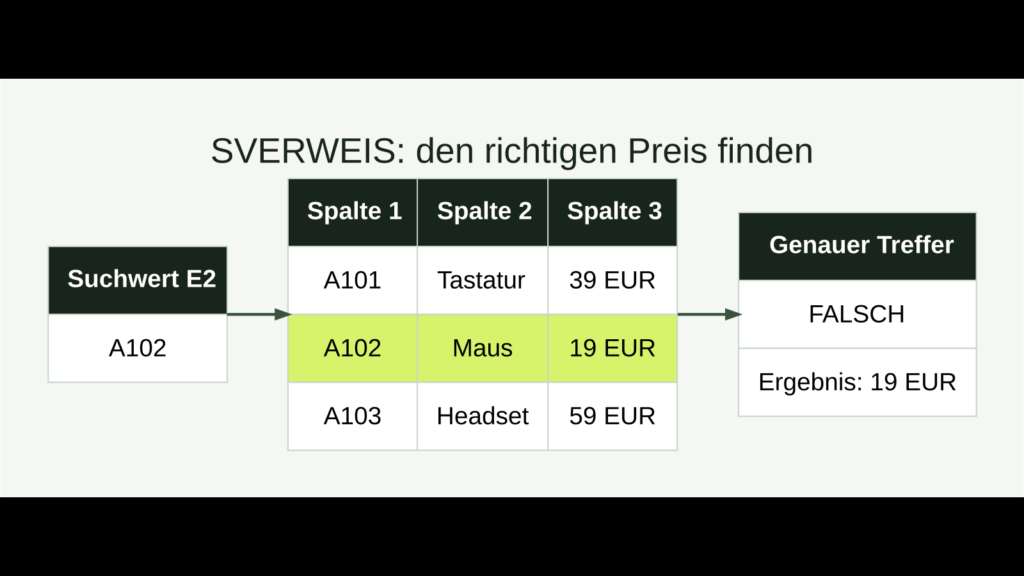
Mit SVERWEIS suchst du einen Wert in der ersten Spalte eines Datenbereichs und gibst einen Wert aus derselben Zeile zurück. Für Artikelnummern und andere eindeutige Kennungen verwendest du normalerweise FALSCH als letztes Argument, damit nur genaue Treffer zählen.
Die Beispiele nutzen deutsche Funktionsnamen und Semikolons. Du kannst SVERWEIS auch in älteren Excel-Versionen einsetzen. Wenn deine Version XVERWEIS unterstützt, hast du zusätzlich eine Alternative mit getrenntem Such- und Ergebnisbereich.
Beispieldaten in Excel eingeben
Übernimm diese fiktive Tabelle ab Zelle A1. Schreibe in E1 „Suchnummer“ und darunter in E2 die Nummer A102. Der gesuchte Preis soll in F2 erscheinen.
| A: Artikelnummer | B: Artikel | C: Preis in Euro |
|---|---|---|
| A101 | Tastatur | 39 |
| A102 | Maus | 19 |
| A103 | Headset | 59 |
Gib in F2 diese Formel ein:
=SVERWEIS(E2;$A$2:$C$4;3;FALSCH)Das Ergebnis lautet 19. Für A101 erhältst du 39, für A103 den Wert 59. Teste alle drei Nummern, bevor du die Formel auf eine größere Liste überträgst.
Die vier Argumente verstehen
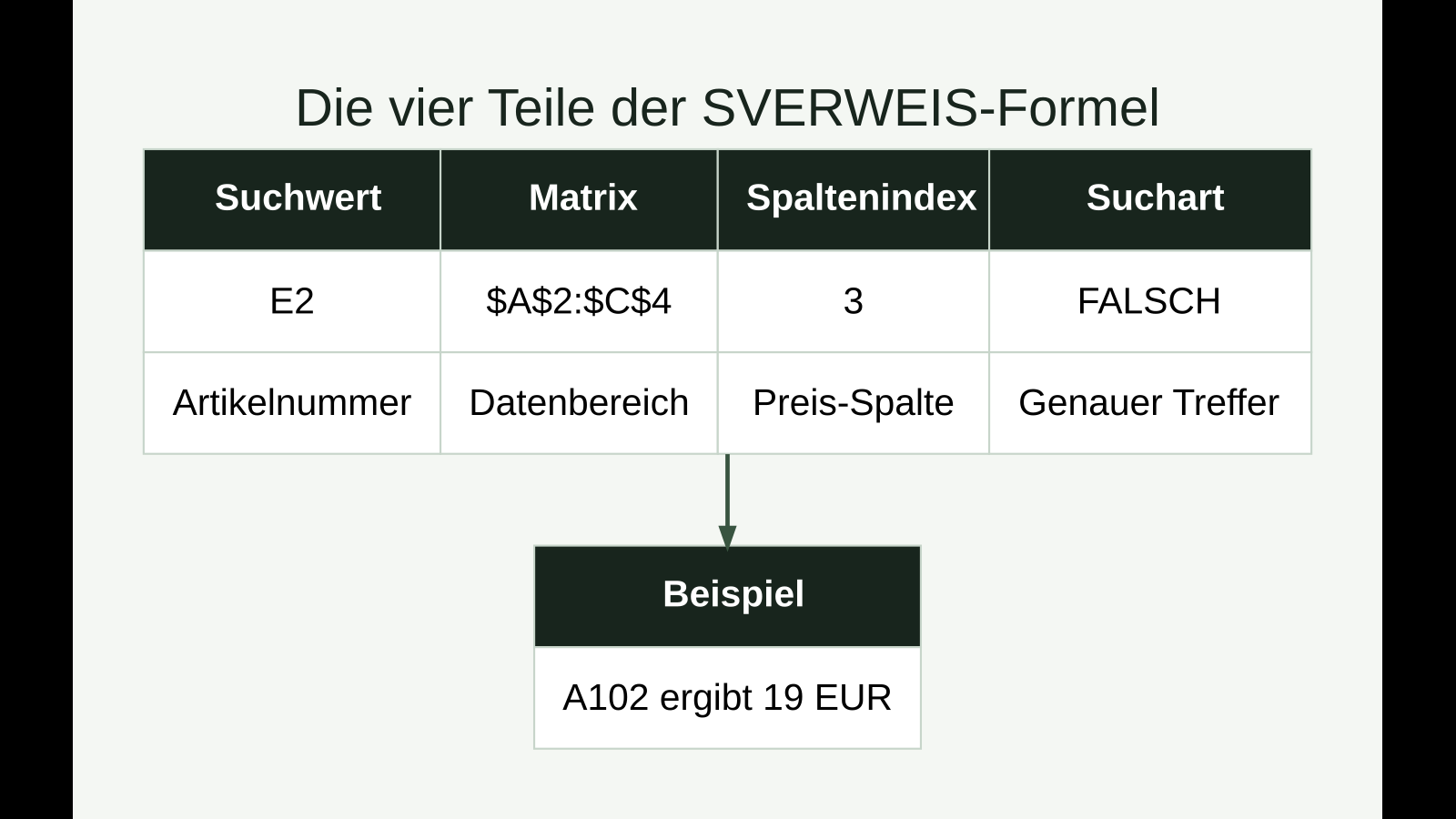
| Argument | Wert im Beispiel | Bedeutung |
|---|---|---|
| Suchkriterium | E2 | Die Artikelnummer, die du nachschlagen möchtest. |
| Matrix | $A$2:$C$4 | Der Datenbereich mit der Suchspalte an erster Stelle. |
| Spaltenindex | 3 | Die dritte Spalte innerhalb dieser Matrix enthält den Preis. |
| Bereich_Verweis | FALSCH | Nur eine genaue Übereinstimmung wird verwendet. |
Der Spaltenindex bezieht sich auf den ausgewählten Bereich. Beginnt deine Matrix beispielsweise in B und endet in D, bezeichnet 3 die Spalte D. Die Nummer ist also kein fester Buchstabenwert für das gesamte Arbeitsblatt.
Warum FALSCH bei Kennungen wichtig ist
Wird das letzte Argument weggelassen oder auf WAHR gesetzt, arbeitet SVERWEIS mit einer ungefähren Zuordnung. Dafür gelten andere Voraussetzungen, insbesondere eine passende Sortierung der Suchspalte. Das ist für Preisstaffeln eine eigene Aufgabe; für die Zuordnung einer konkreten Artikelnummer kann ein angenäherter Treffer sachlich falsch sein.
Verwende in der gezeigten Artikelliste deshalb ausdrücklich FALSCH. Zum Prüfen kannst du eine nicht vorhandene Nummer wie A999 eingeben: Die normale Formel soll keinen fremden Preis liefern.
Fehlende Nummern verständlich anzeigen
Bei einer nicht gefundenen Kennung liefert die genaue Suche den Fehler #NV. Wenn du stattdessen einen erklärenden Text möchtest, kannst du genau diesen Fall mit WENNNV behandeln:
=WENNNV(SVERWEIS(E2;$A$2:$C$4;3;FALSCH);"Nicht gefunden")Andere Fehler bleiben dadurch sichtbar. Das ist hilfreich, weil ein kaputter Bezug nicht dieselbe Ursache hat wie eine unbekannte Artikelnummer. Teste sie mit A999 und anschließend mit einer vorhandenen Nummer.
Datenbereiche beim Kopieren festhalten
Die Dollarzeichen verhindern, dass die Artikelliste beim Herunterkopieren verrutscht. E2 bleibt relativ und wird in der nächsten Zeile zu E3. Der Bereich $A$2:$C$4 bleibt unverändert. Prüfe nach dem Kopieren eine Formel aus einer späteren Zeile, nicht nur die erste.
Typische Fehler systematisch suchen
- #NV trotz sichtbarer Nummer: Prüfe führende Leerzeichen und ob Suchwert und Tabelleneintrag beide Text oder beide Zahlen sind.
- #BEZUG!: Der Spaltenindex kann größer als die Breite der gewählten Matrix sein.
- Der falsche Preis erscheint: Kontrolliere FALSCH, Bereichsgrenzen und doppelte Kennungen.
- Das Ergebnis liegt links vom Suchwert: Ordne den Suchbereich passend an oder verwende eine dafür geeignete Funktion wie XVERWEIS.
Was passiert bei doppelten Artikelnummern?
Die genaue Suche liefert den ersten passenden Datensatz. Sie fasst mehrere Zeilen nicht zusammen. Prüfe daher zunächst, ob die Kennung in deinem Datenmodell wirklich eindeutig sein muss. Die Anleitung zum Prüfen und Entfernen von Duplikaten hilft dir, echte Doppelungen von berechtigten Wiederholungen zu unterscheiden.
Mehr Anleitungen findest du in der Office-Hilfe.
Häufige Fragen
Warum sollte ich bei Artikelnummern FALSCH verwenden?
FALSCH verlangt eine genaue Übereinstimmung. Eine ungefähre Zuordnung kann bei einer fehlenden Kennung einen fachlich unpassenden Datensatz liefern.
Was bedeutet #NV bei der genauen Suche?
Es wurde kein passender Suchwert gefunden. Prüfe außerdem Leerzeichen und ob Suchwert und Tabelleneintrag als Text oder als Zahl gespeichert sind.
Kann SVERWEIS einen Wert links von der Suchspalte ausgeben?
Mit der hier beschriebenen normalen Matrixsuche liegt das Ergebnis rechts von der ersten Suchspalte. Für eine Suche in beliebiger Richtung ist XVERWEIS in unterstützten Excel-Versionen eine Alternative.