Mit XVERWEIS suchst du beispielsweise eine Artikelnummer und erhältst den zugehörigen Preis. Du gibst Suchwert, Suchbereich und Ergebnisbereich an. Die Funktion sucht standardmäßig nach einer genauen Übereinstimmung und kann Ergebnisse auch links von der Suchspalte zurückgeben.
Die Beispiele verwenden deutsche Funktionsnamen und Semikolons. XVERWEIS ist unter anderem in Microsoft 365, Excel 2021 und Excel 2024 verfügbar; in Excel 2016 und 2019 fehlt die Funktion. Für diese älteren Versionen findest du hier eine Anleitung zu SVERWEIS.
Ein erstes Beispiel mit Artikelnummer und Preis
Kopiere die folgende fiktive Liste ab A1 in ein leeres Blatt. Die Artikelnummern stehen in A2:A4, die Preise in C2:C4. Schreibe zusätzlich „Suchnummer“ in E1 und A102 in E2.
| Artikelnummer | Artikel | Preis in Euro |
|---|---|---|
| A101 | Tastatur | 39 |
| A102 | Maus | 19 |
| A103 | Headset | 59 |
Gib diese Formel in F2 ein:
=XVERWEIS(E2;$A$2:$A$4;$C$2:$C$4;"Nicht gefunden";0)Das Ergebnis lautet 19. Änderst du E2 in A103, wird daraus 59. Damit kannst du die Suche testen, ohne die Formel selbst zu ändern.
| Teil der Formel | Bedeutung im Beispiel |
|---|---|
| E2 | Hier steht die gesuchte Artikelnummer. |
| $A$2:$A$4 | In diesem Bereich wird die Nummer gesucht. |
| $C$2:$C$4 | Aus derselben Zeile kommt der Preis. |
| „Nicht gefunden“ | Dieser Text erscheint bei einer fehlenden Nummer. |
| 0 | Es wird eine genaue Übereinstimmung verlangt. |
Den Artikelnamen statt des Preises zurückgeben
Für den Namen ersetzt du nur den Ergebnisbereich. Diese Formel liefert bei E2 = A102 den Text „Maus“:
=XVERWEIS(E2;$A$2:$A$4;$B$2:$B$4;"Nicht gefunden")Trage diese Variante beispielsweise in F6 ein. Die Suchnummer bleibt E2. Weil Such- und Ergebnisbereich getrennt angegeben werden, brauchst du keine Spaltennummer innerhalb einer größeren Matrix zu zählen. Achte dennoch darauf, dass beide Bereiche dieselben Datensätze in derselben Reihenfolge abbilden.
Zwei Kriterien mit einer Hilfsspalte verbinden
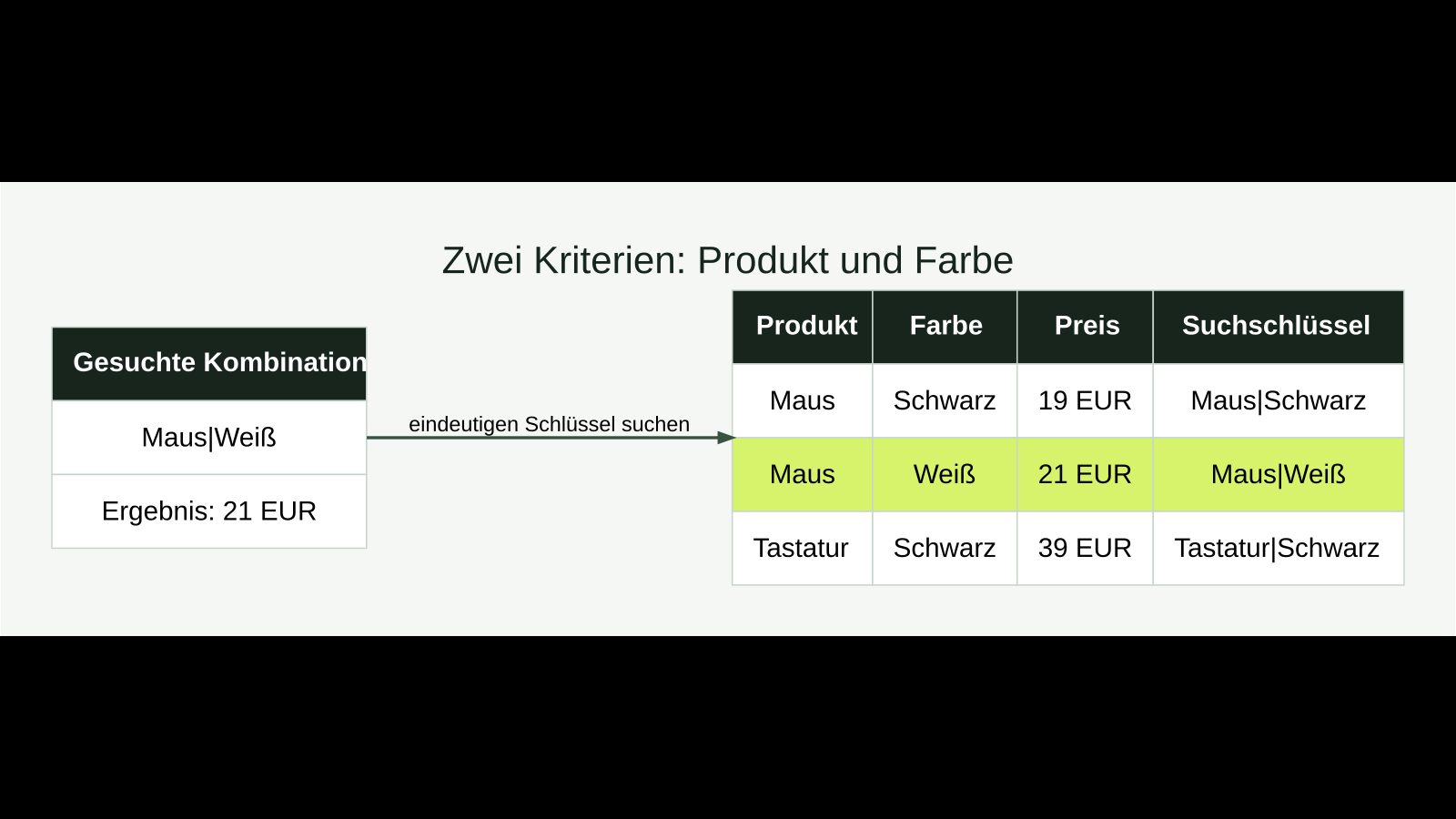
Angenommen, eine Maus gibt es in Schwarz für 19 Euro und in Weiß für 21 Euro. „Maus“ allein reicht dann als Suchwert nicht aus. Lege eine zweite Liste ab H1 an:
| H: Produkt | I: Farbe | J: Preis |
|---|---|---|
| Maus | Schwarz | 19 |
| Maus | Weiß | 21 |
| Tastatur | Schwarz | 39 |
Schreibe „Suchschlüssel“ in K1. Verbinde in K2 Produkt und Farbe und kopiere die Formel bis K4:
=H2&"|"&I2Trage in L2 „Maus“ und in M2 „Weiß“ ein. In N2 suchst du nach der Kombination:
=XVERWEIS(L2&"|"&M2;$K$2:$K$4;$J$2:$J$4;"Nicht gefunden";0)Du erhältst 21. Das Trennzeichen macht die Verbindung sichtbar; verwende für dieses einfache Verfahren Werte, die selbst kein senkrechtes Strichzeichen enthalten. Entscheidend bleibt, dass jede Kombination fachlich eindeutig ist.
Fehler und unerwartete Ergebnisse eingrenzen
- #NAME?: Prüfe Excel-Version und Funktionssprache.
- „Nicht gefunden“ trotz vorhandener Nummer: Vergleiche Leerzeichen und Datentypen. Die Zahl 102 und der Text „102“ können unterschiedlich behandelt werden.
- Falscher Artikel: Prüfe, ob Such- und Ergebnisbereich um eine Zeile gegeneinander verschoben sind.
- Mehrere passende Datensätze: Der normale Suchmodus nimmt den ersten Treffer. Wenn du alle passenden Mengen zusammenrechnen möchtest, brauchst du eine passende Summenauswertung.
Die Dollarzeichen halten die Datenbereiche beim Kopieren fest. Mehr dazu erklärt die Anleitung zu absoluten und gemischten Zellbezügen.
Muss die Liste sortiert sein?
Für die hier gezeigte genaue Suche im normalen Suchmodus nicht. Übernimm zusätzliche Suchmodi nicht ungeprüft: Insbesondere binäre Suchmodi haben Sortiervoraussetzungen. Für eine kleine Artikelliste genügt die gezeigte Variante.
Weitere Rechenhilfen findest du in der Office-Hilfe.
Häufige Fragen
In welchen Excel-Versionen gibt es XVERWEIS?
XVERWEIS ist unter anderem in Microsoft 365, Excel 2021 und Excel 2024 enthalten. In Excel 2016 und Excel 2019 ist die Funktion nicht verfügbar.
Muss die Liste für einen genauen Treffer sortiert sein?
Für die hier gezeigte normale genaue Suche nicht. Andere Suchmodi, besonders binäre Suchmodi, haben eigene Sortiervoraussetzungen.
Was passiert bei mehreren passenden Artikelnummern?
Im normalen Suchmodus wird der erste Treffer verwendet. XVERWEIS addiert die Werte mehrerer passender Zeilen nicht. Prüfe deshalb, ob die Kennung eindeutig sein muss.