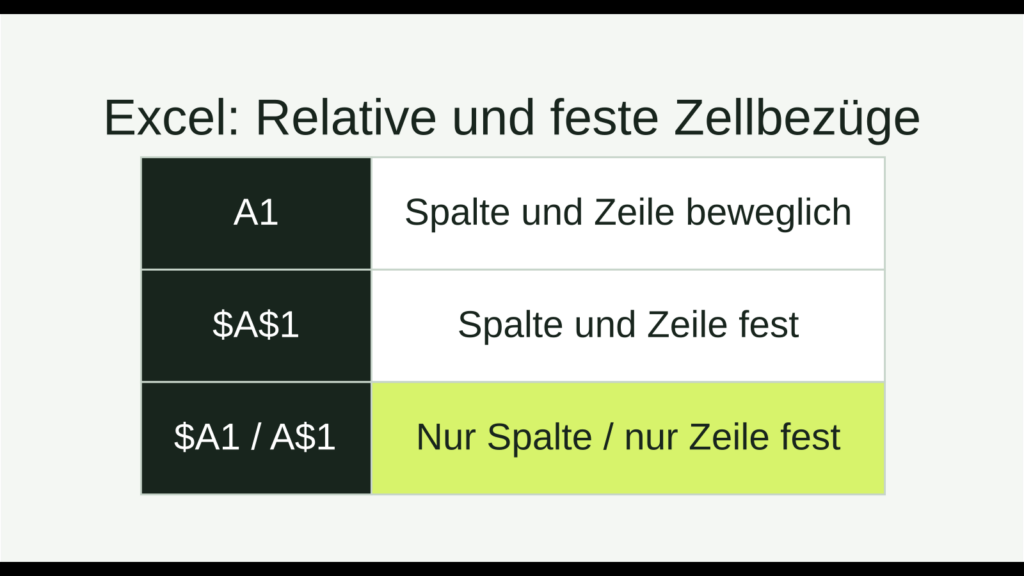
Mit $A$1 fixierst du in einer Excel-Formel sowohl Spalte A als auch Zeile 1. Beim Kopieren bleibt dieser Bezug unverändert. Ein normales A1 ist relativ und passt sich dagegen an die neue Position der Formel an.
Die Anleitung bezieht sich auf Excel für Windows in der Desktopversion. Je nach Version und Menüband können Bezeichnungen leicht abweichen.
Einen Zellbezug mit F4 fixieren
- Wähle die Formelzelle aus und bearbeite die Formel in der Bearbeitungsleiste oder mit F2.
- Setze den Cursor in den Zellbezug, den du ändern möchtest, beispielsweise
A1. - Drücke F4, bis
$A$1angezeigt wird. Alternativ kannst du die Dollarzeichen eintippen. - Bestätige mit Enter und kopiere die Formel an die gewünschte Stelle.
Beispiel mit einem festen Zuschlag
In A1 steht der Zuschlag 5, in B2 der Ausgangswert 10 und in B3 der Wert 20. Schreibe in C2 =B2+$A$1. Beim Kopieren nach C3 entsteht =B3+$A$1. Die Ergebnisse sind 15 und 25.
Welche Dollarzeichen brauche ich?
A1: Spalte und Zeile passen sich beim Kopieren an.$A$1: Spalte und Zeile bleiben fest.$A1: Nur die Spalte A bleibt fest.A$1: Nur die Zeile 1 bleibt fest.
Typische Fehler vermeiden
Ein Bezug auf die einzelne Zelle A1 benötigt immer Spaltenbuchstaben und Zeilennummer. $A allein ist kein vollständiger Bezug auf diese Zelle. Kontrolliere nach dem Kopieren mindestens die erste und letzte Formel.
F4 muss während der Formelbearbeitung auf den betreffenden Bezug angewendet werden. Reagiert die Taste mit einer Gerätefunktion, nutze gegebenenfalls Fn + F4. Ein absoluter Bezug sperrt außerdem keine Zelle gegen Bearbeitung; er steuert das Verhalten der Formel beim Kopieren.
Passende Anleitungen
Zum Nachlesen: Relative, absolute und gemischte Bezüge bei Microsoft Support.