Du kannst Excel-Listen von A bis Z oder von Z bis A sortieren. Wichtig ist, dass zusammengehörige Werte derselben Zeile gemeinsam verschoben werden. Hier erfährst du, wie du den passenden Datenbereich auswählst und die Sortierung kontrollierst.
Vor dem Sortieren
- Prüfe, welche Spalten zu deinem Datensatz gehören.
- Sortiere den vollständigen zusammengehörigen Bereich statt nur einer einzelnen Namensspalte.
- Wenn Excel danach fragt, wähle Auswahl erweitern, damit benachbarte Daten mitwandern.
- Kontrolliere nach dem Sortieren stichprobenartig, ob die Zeilen noch zusammenpassen.
Die Microsoft-Anleitung zum Sortieren erklärt auch mehrere Sortierebenen und Tabellenüberschriften.
Excel-Tabelle alphabetisch sortieren
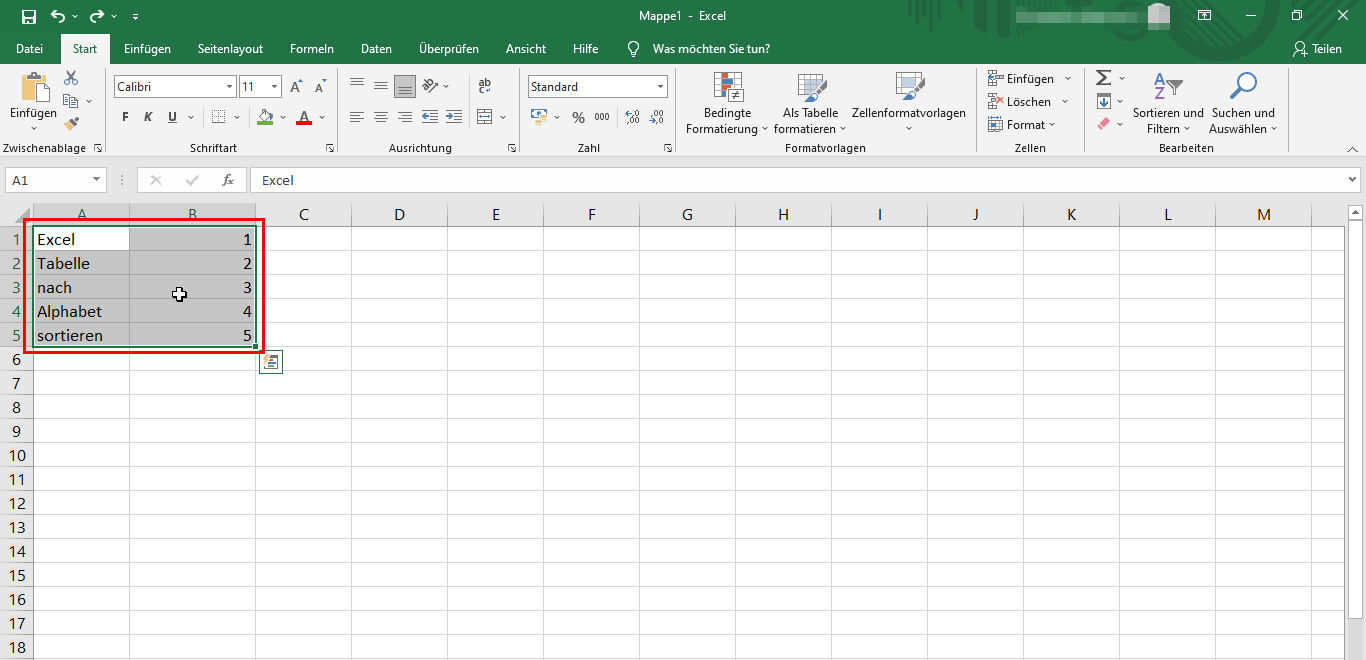
1. Markiere den vollständigen zusammengehörigen Datenbereich. Berücksichtige dabei auch Spalten wie Telefonnummern oder Beträge, die zu den Namen gehören.
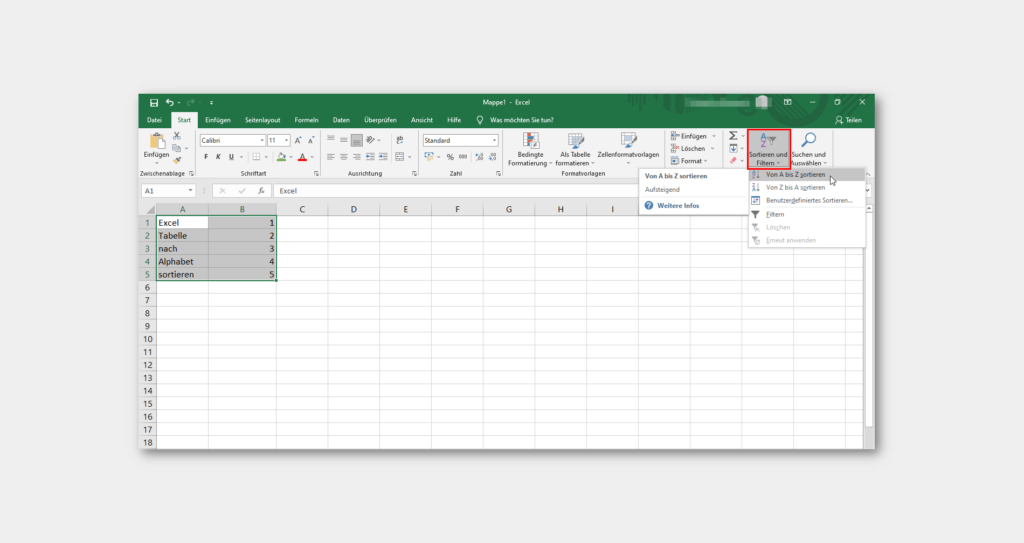
2. Öffne die Registerkarte „Start“ und wähle unter „Bearbeiten“ die Option „Sortieren und Filtern“. Alternativ findest du die Sortierbefehle auf der Registerkarte „Daten“.
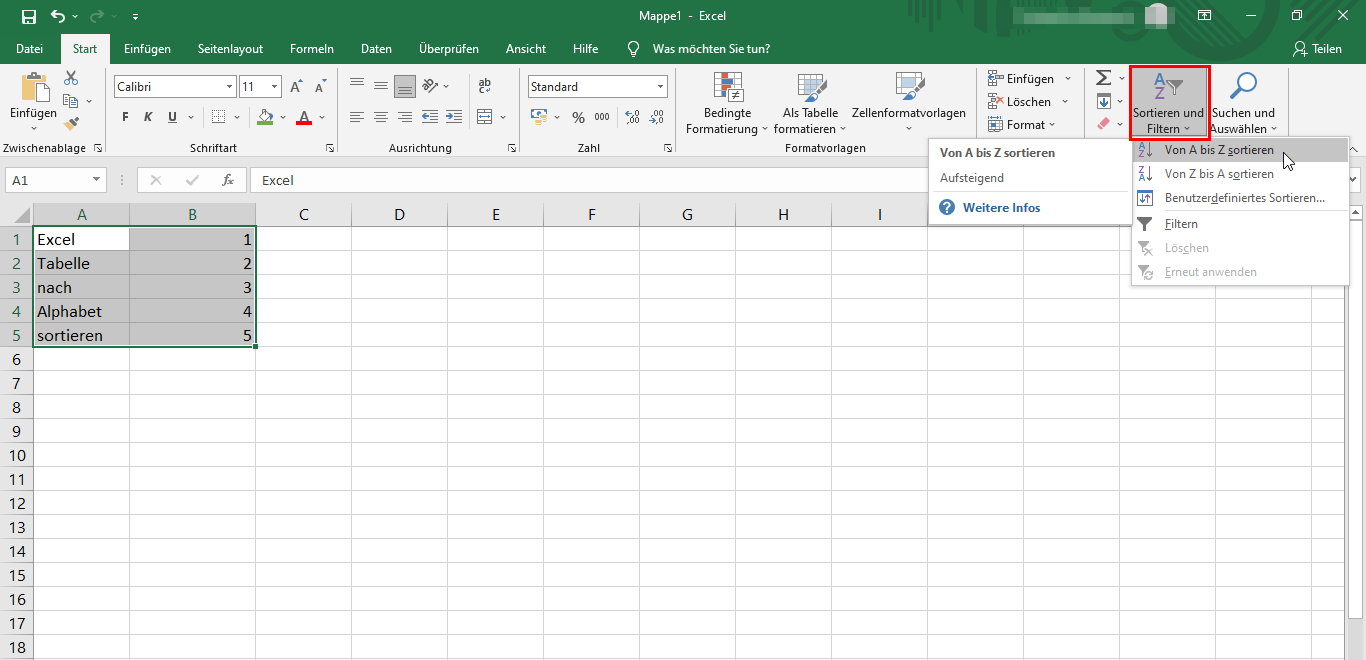
3. Entscheide nun, ob deine Liste ab- oder aufsteigend sortiert werden soll und wähle dann entweder „Von A bis Z sortieren“ oder „Von Z bis A sortieren“ aus.
Überschriften und mehrere Sortierkriterien
Öffne für eine gezielte Sortierung „Daten → Sortieren“ und wähle die gewünschte Spalte aus. Wenn dein Bereich eine Überschriftenzeile enthält, aktiviere die entsprechende Option, damit die Überschrift nicht wie ein normaler Datensatz behandelt wird.
Du kannst weitere Ebenen hinzufügen, zum Beispiel zuerst nach Nachname und danach nach Vorname sortieren. Prüfe das Ergebnis und verwende bei einer ungewollten Änderung sofort „Rückgängig“.
Weitere Hilfen für deine Aufgabenliste
To-do-Vorlagen herunterladen · Erledigte Aufgaben durchstreichen · Aktuelles Datum einfügen.