Einzelne Werte addierst du in Excel mit einer Formel wie =B2+D2. Das Pluszeichen eignet sich besonders für wenige gezielt ausgewählte Zellen. Für einen ganzen Zahlenbereich ist die Funktion SUMME meist übersichtlicher. Beide Varianten werden nach Änderungen der verwendeten Werte neu berechnet.
Die Schritte beziehen sich auf Excel für Windows in der Desktopversion. Die vorhandenen Screenshots zeigen eine ältere Oberfläche; einzelne Symbole und Bezeichnungen können abweichen.
Einzelne Zellen mit Plus addieren
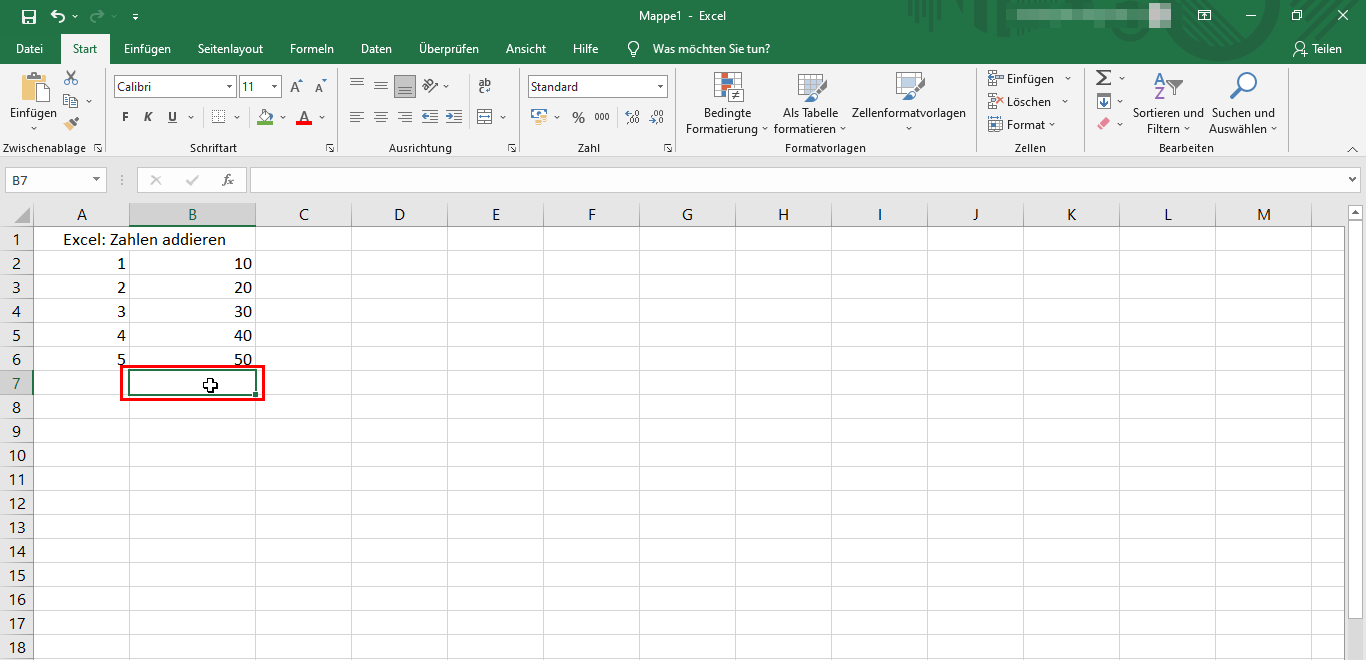
1. Klicke in eine leere Ergebniszelle. Sie darf nicht selbst zu den Werten gehören, die addiert werden sollen.
2. Tippe =, klicke die erste Zahl an, schreibe + und klicke die nächste Zahl an. Ergänze weitere Bezüge bei Bedarf mit einem weiteren Pluszeichen.
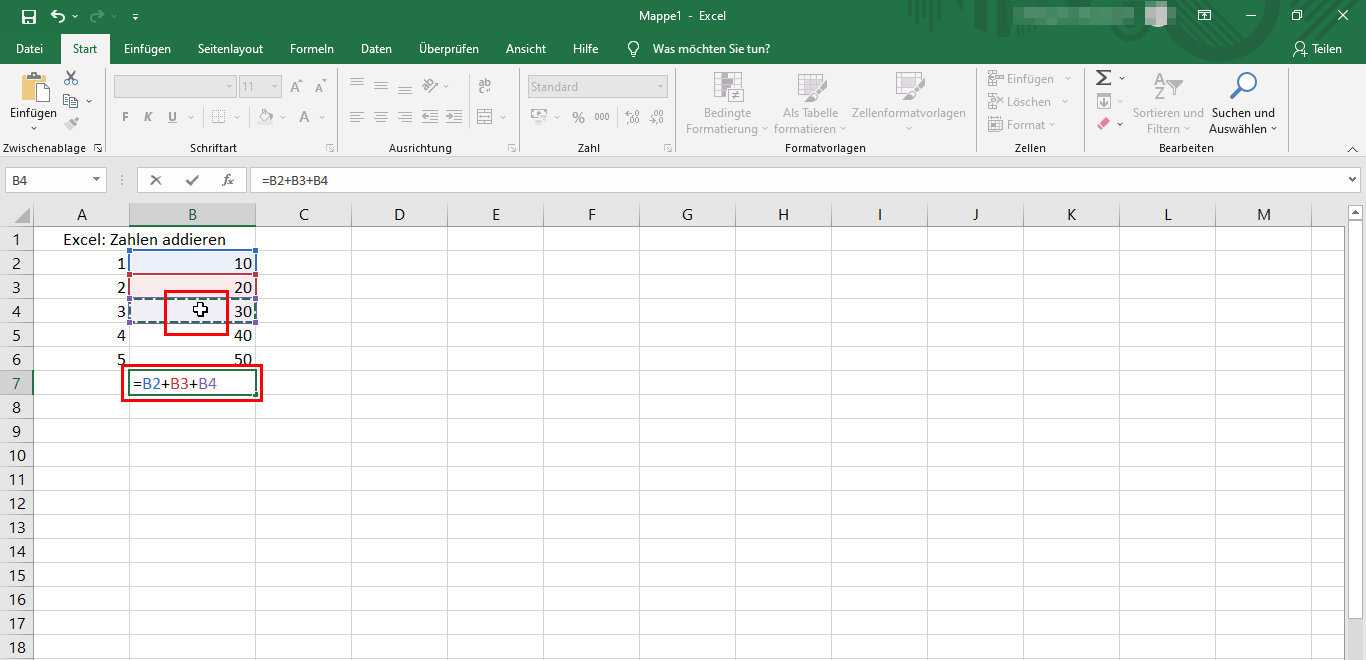
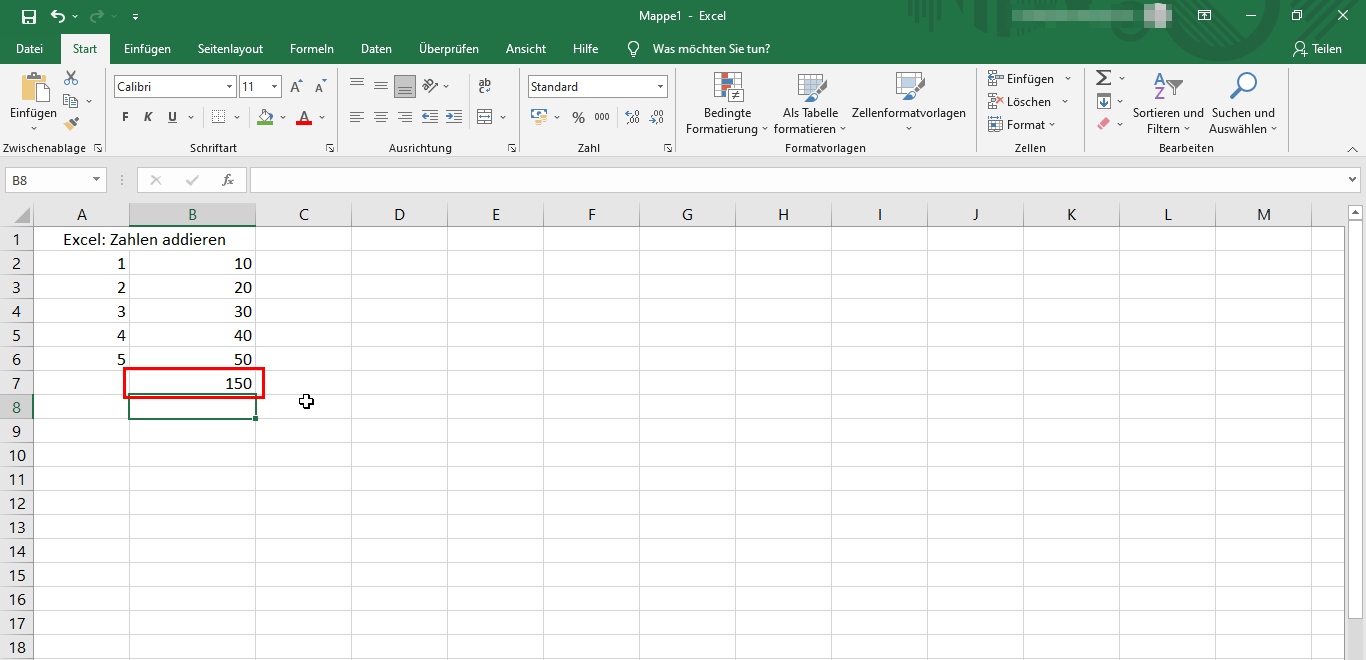
3. Bestätige mit Enter. In der Zelle erscheint das Ergebnis; die Formel kannst du bei ausgewählter Zelle in der Bearbeitungsleiste kontrollieren.
Alternative für einen zusammenhängenden Bereich
1. Klicke in die Ergebniszelle unter oder rechts neben der Zahlenreihe. Für einen ganzen Bereich brauchst du nicht jeden Wert einzeln mit Plus zu verknüpfen.
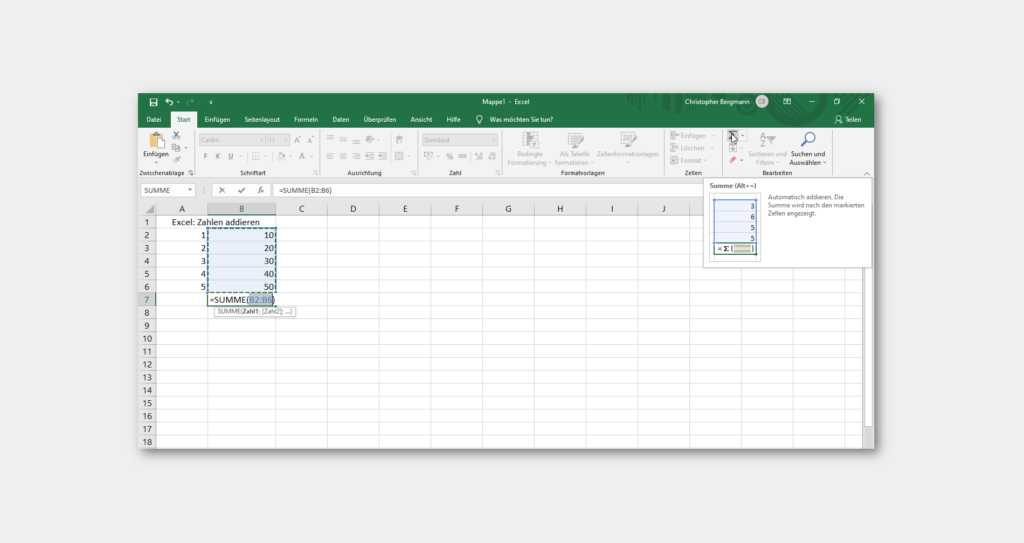
2. Wähle Start → AutoSumme beziehungsweise das Summenzeichen Σ. Excel schlägt einen Bereich vor.
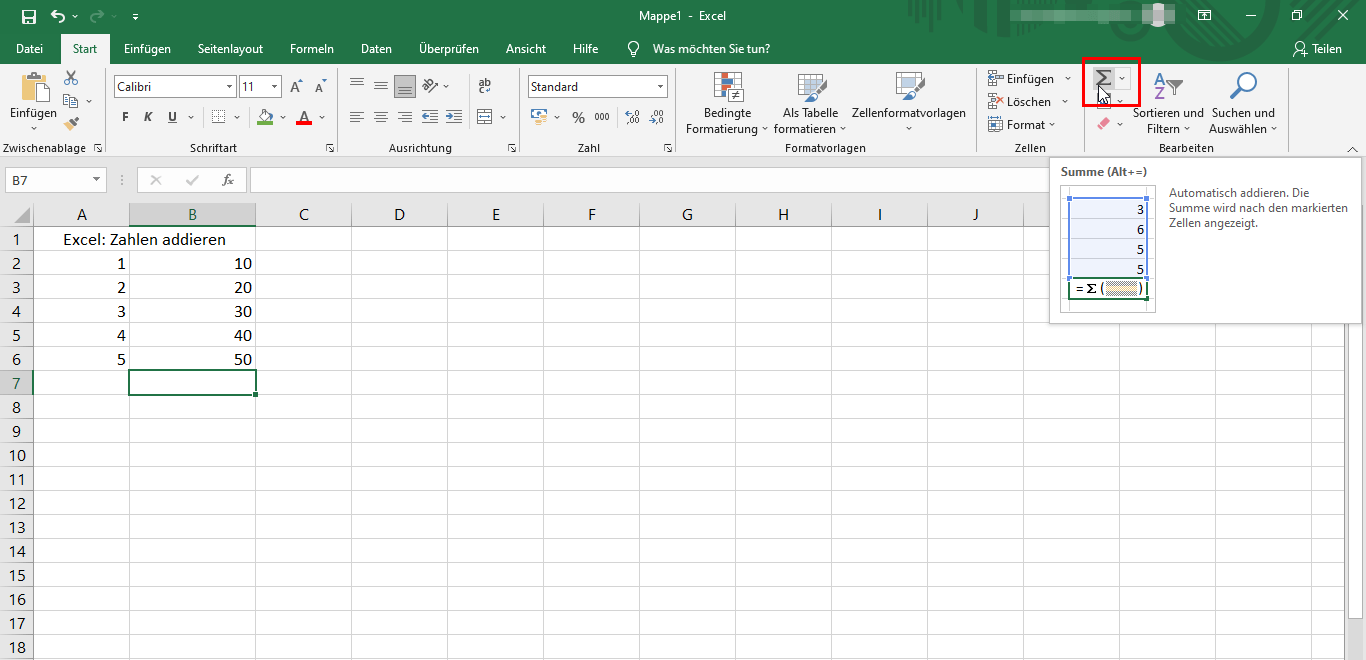
3. Prüfe den markierten Bereich. Gerade Leerzeilen oder benachbarte Zahlen können zu einem unpassenden Vorschlag führen. Passe die Auswahl bei Bedarf an.
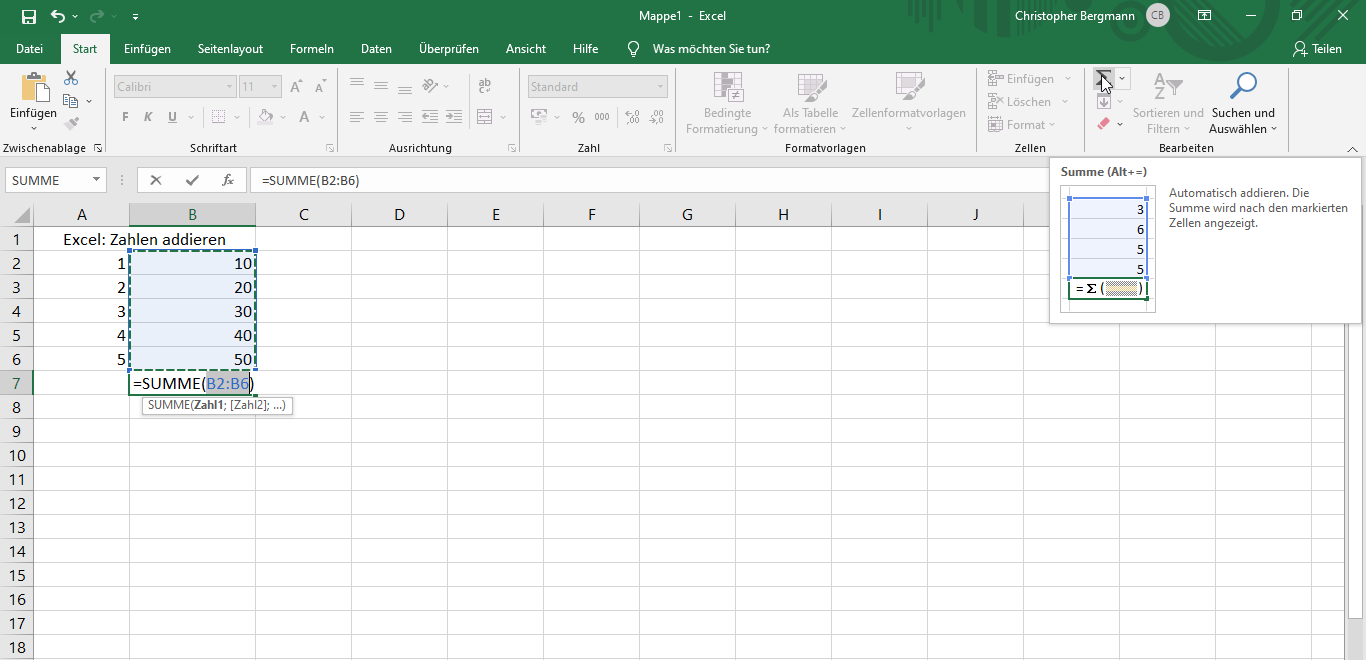
4. Bestätige die passende Auswahl mit Enter. AutoSumme erzeugt eine Formel mit der Funktion SUMME.
Ein einfaches Rechenbeispiel
In B2 steht 12, in D2 steht 8. Die Formel =B2+D2 ergibt 20. Änderst du B2 auf 15, lautet das Ergebnis 23. Die Auswahl bezieht C2 dabei nicht ein.
Wenn Excel einen Fehler statt einer Zahl zeigt
- Beginne die Formel mit
=. - Prüfe, ob die ausgewählten Zellen echte Zahlen oder Texte enthalten.
- Wähle die Ergebniszelle nicht als eigenen Summanden aus, damit kein Zirkelbezug entsteht.
Für viele aufeinanderfolgende Zellen verwende einen Bereich wie =SUMME(B2:B20). Die verlinkte Summen-Anleitung erklärt zusätzlich mehrere Bereiche und die Auswahl per AutoSumme.
Passende Anleitungen
Zum Nachlesen: Excel als Rechner verwenden und AutoSumme bei Microsoft Support.