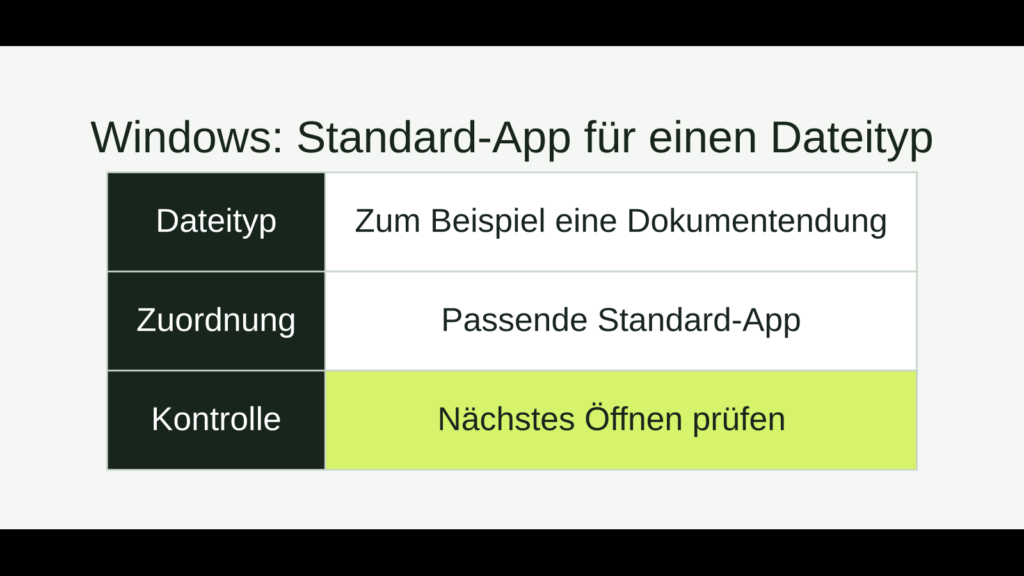
Die Standard-App für einen Dateityp änderst du in Windows 11 unter Einstellungen → Apps → Standard-Apps. Suche dort nach einer Dateiendung wie .pdf oder .jpg und wähle die gewünschte Anwendung. Die Änderung gilt für diesen Dateityp, nicht nur für eine einzelne Datei.
Eine Dateiendung einer App zuordnen
- Öffne über das Startmenü die Einstellungen.
- Wähle Apps → Standard-Apps.
- Gib im Suchfeld für Datei- oder Linktypen die Endung ein, etwa
.pdf. - Öffne den gefundenen Eintrag und wähle eine passende installierte App.
- Bestätige die Auswahl und öffne anschließend eine Datei dieses Typs per Doppelklick.
Beispiel: PDFs mit einer anderen App öffnen
Öffnen sich PDFs bisher im Browser, kannst du stattdessen eine installierte PDF-Anwendung für .pdf festlegen. Eine Word-Datei mit der Endung .docx bleibt davon unberührt. Soll dieselbe App mehrere Formate öffnen, prüfe jede benötigte Endung oder die Zuordnungen in der App-Ansicht der Standard-Apps.
Wenn die gewünschte Anwendung fehlt
- Prüfe, ob die App vollständig installiert ist und den Dateityp unterstützt.
- Falls der Auswahldialog das Suchen einer weiteren App auf dem PC anbietet, wähle die tatsächliche Programmdatei, nicht das Dokument.
- Bei einem verwalteten Firmen-PC können Vorgaben der Organisation die Auswahl beeinflussen. Wende dich dann an die zuständige Administration.
Nur eine Datei anders öffnen?
Für eine einmalige Ausnahme genügt meist Rechtsklick auf die Datei → Öffnen mit und die gewünschte App. Wähle dabei keine dauerhafte Zuordnung, wenn der bisherige Standard erhalten bleiben soll.
Das Umbenennen einer Dateiendung ändert weder das Dateiformat noch zuverlässig die passende Anwendung. Eine Dateizuordnung legt fest, welches Programm Windows beim Öffnen verwendet; sie wandelt die Datei nicht um.
Passende Anleitungen
Einen Bildschirmschoner per Verknüpfung starten.
Zum Nachlesen: Standard-Apps in Windows ändern.