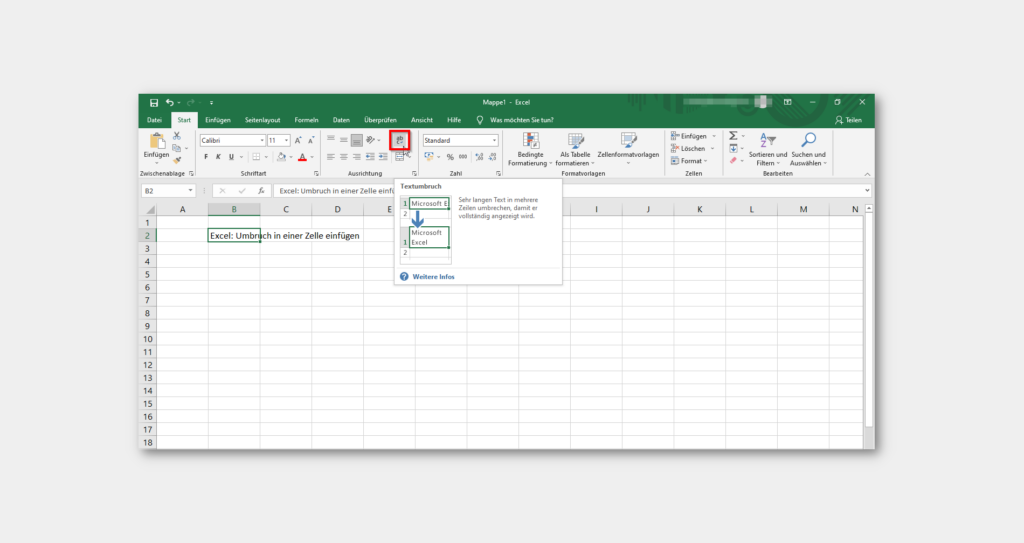

Für mehrzeiligen Zelltext wählst du Start → Zeilenumbruch. Excel passt die sichtbaren Textzeilen dann an die Spaltenbreite an. Einen Umbruch an einer bestimmten Stelle setzt du dagegen während der Textbearbeitung mit Alt + Enter.
Die Schritte beziehen sich auf Excel für Windows in der Desktopversion. Die vorhandenen Screenshots zeigen eine ältere Oberfläche; einzelne Symbole und Bezeichnungen können abweichen.
Automatischen Zeilenumbruch einschalten
- Markiere die Zelle oder mehrere Zellen mit langen Texten.
- Wähle Start → Ausrichtung → Zeilenumbruch. Je nach Oberfläche heißt der Befehl auch „Textumbruch“.
- Passe bei Bedarf die Spaltenbreite an. Excel verteilt den Text entsprechend neu auf mehrere sichtbare Zeilen.

Die automatische Darstellung fügt keine festen Trennzeichen in deinen Text ein. Veränderst du die Spaltenbreite, verändern sich deshalb auch die sichtbaren Zeilen.

Einen manuellen Umbruch mit Alt + Enter setzen
- Doppelklicke auf die Zelle oder drücke F2, um den Text zu bearbeiten.
- Setze den Cursor an die gewünschte Stelle innerhalb des Zelltexts.
- Drücke Alt + Enter und schreibe in der neuen Zeile weiter.
- Beende die Bearbeitung mit Enter.

Der Text bleibt abgeschnitten
Wähle unter Start → Format → Zeilenhöhe automatisch anpassen eine passende Höhe oder ziehe die Zeilenbegrenzung manuell nach unten. Eine fest vorgegebene Zeilenhöhe und verbundene Zellen können verhindern, dass der gesamte Inhalt automatisch sichtbar wird.
Beispiel: Eine Adresse mit Straße und Ort soll immer an derselben Stelle umbrechen. Verwende Alt + Enter. Eine längere Notiz soll dagegen auf verschiedene Spaltenbreiten reagieren: Dafür ist der automatische Zeilenumbruch geeigneter.
Umbruch ausschalten oder entfernen
Den automatischen Umbruch schaltest du über denselben Menüpunkt wieder aus. Einen manuell eingefügten Umbruch entfernst du im Bearbeitungsmodus an der betreffenden Textstelle. Für eine zusätzliche Leerzeile zwischen Textblöcken verwendest du zweimal Alt + Enter; die gesonderte Absatz-Anleitung zeigt diesen Fall.
Passende Anleitungen
- Eine Leerzeile innerhalb einer Zelle einfügen
- Zellen verbinden und Inhalte zusammenführen unterscheiden
Zum Nachlesen: Textumbruch in Excel bei Microsoft Support.