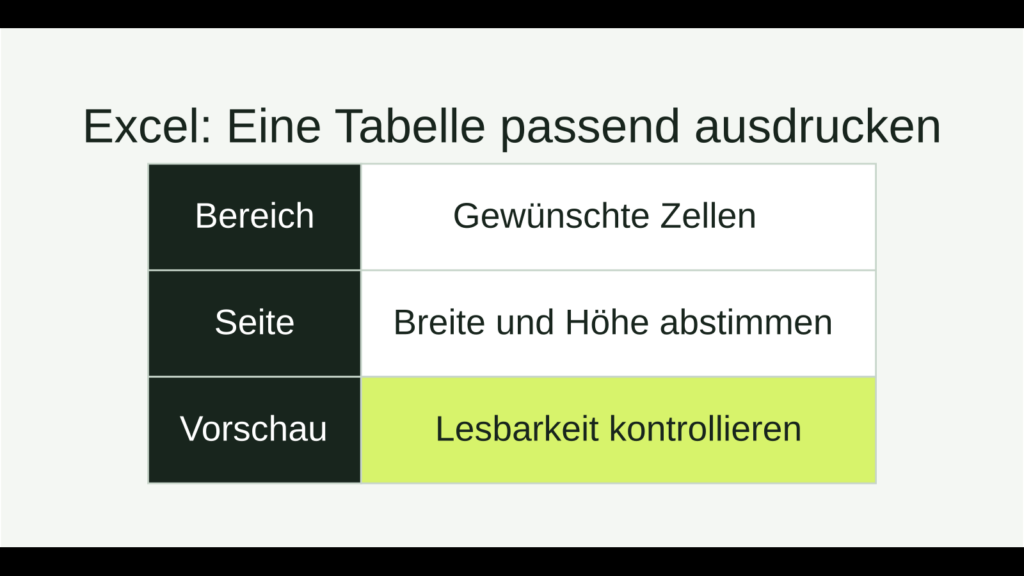
Für viele Excel-Listen ist „1 Seite breit, Höhe automatisch“ die passende Druckeinstellung. Damit bleiben alle Spalten auf einer Seitenbreite, während sich lange Listen auf mehrere Blätter verteilen dürfen. Eine komplette Tabelle auf genau ein Blatt zu verkleinern kann die Schrift dagegen schwer lesbar machen.
Die Anleitung bezieht sich auf Excel für Windows in der Desktopversion. Je nach Version und Menüband können Bezeichnungen leicht abweichen.
Alle Spalten auf eine Seitenbreite bringen
- Öffne das Arbeitsblatt und wechsle zu Seitenlayout.
- Stelle im Bereich An Format anpassen die Breite auf 1 Seite.
- Lasse die Höhe auf Automatisch, wenn zusätzliche Seiten nach unten erlaubt sein sollen.
- Öffne Datei → Drucken und kontrolliere Seitenzahl, Papierformat und Lesbarkeit.
Die gesamte Tabelle auf ein Blatt drucken
Soll wirklich alles auf ein Blatt, stelle zusätzlich die Höhe auf 1 Seite. Das ist vor allem bei kleinen Übersichten sinnvoll. Werden Zahlen oder Überschriften zu klein, wechsle zurück zur automatischen Höhe, nutze Querformat oder teile die Ausgabe auf mehrere Seiten auf.
Leere Seiten und zu kleine Schrift vermeiden
- Begrenze einen unnötig großen Druckbereich auf die tatsächlich benötigten Zellen.
- Prüfe das Papierformat, beispielsweise A4, und die Ausrichtung Hochformat oder Querformat.
- Entferne entbehrliche leere Spalten aus dem Druckbereich und kürze unnötig breite Überschriften.
- Kontrolliere vor dem endgültigen Druck auch die Vorschau einer gegebenenfalls erzeugten PDF.
Die Druckskalierung verändert die Größe der Ausgabe, nicht die gespeicherten Zellwerte. Eine kleine Tabelle lässt sich alternativ über einen Skalierungsprozentsatz vergrößern; dabei wachsen Breite und Höhe gemeinsam. Achte deshalb immer auf das Ergebnis in der Druckvorschau.
Passende Anleitungen
Zum Nachlesen: Ein Arbeitsblatt für den Druck skalieren bei Microsoft Support.