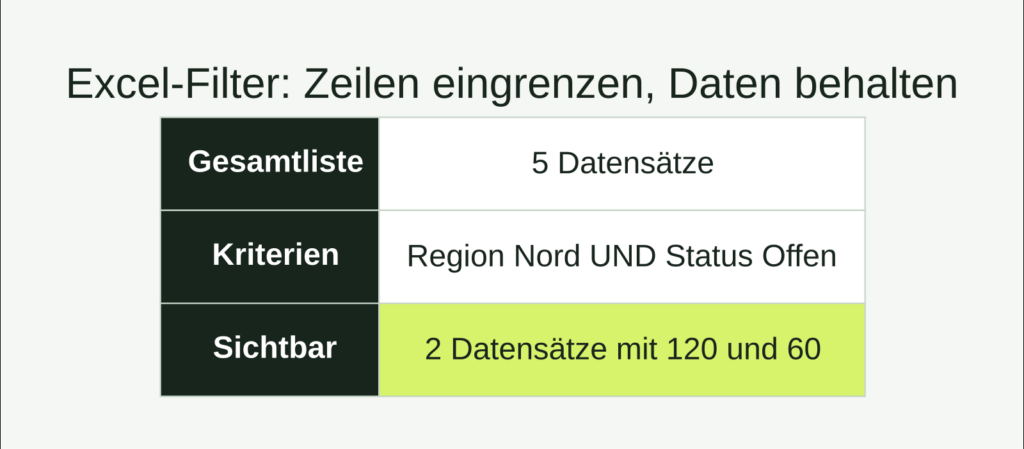
Den Excel-Filter aktivierst du über Daten → Filtern. Über die Pfeile in den Überschriften wählst du aus, welche Einträge sichtbar bleiben. Nicht passende Zeilen werden ausgeblendet, ihre Daten bleiben in der Liste erhalten.
Diese Anleitung beschreibt AutoFilter in Excel für Windows. Die Funktion FILTER ist ein anderes Werkzeug: Sie erzeugt per Formel eine separate Ergebnisliste. Für das schnelle Eingrenzen einer bestehenden Tabelle genügt zunächst AutoFilter.
Eine vollständige Liste mit Überschriften verwenden
Übertrage diese fiktiven Daten ab A1. Die fünf Datensätze stehen anschließend in Zeile 2 bis 6.
| Region (A) | Produkt (B) | Betrag (C) | Status (D) |
|---|---|---|---|
| Nord | Maus | 120 | Offen |
| Süd | Tastatur | 80 | Erledigt |
| Nord | Tastatur | 60 | Offen |
| Nord | Maus | 40 | Erledigt |
| Süd | Maus | 100 | Offen |
Markiere für das Beispiel ausdrücklich A1:D6 und wähle Daten → Filtern. So umfasst der Filter alle vier Spalten und fünf Datenzeilen. In einer als Tabelle formatierten Liste sind die Filterpfeile bereits Teil der Überschriften.
Region und Status gleichzeitig filtern
- Öffne den Filterpfeil in „Region“.
- Entferne „Alles auswählen“, aktiviere nur „Nord“ und bestätige.
- Öffne danach den Filter in „Status“.
- Wähle nur „Offen“ und bestätige erneut.
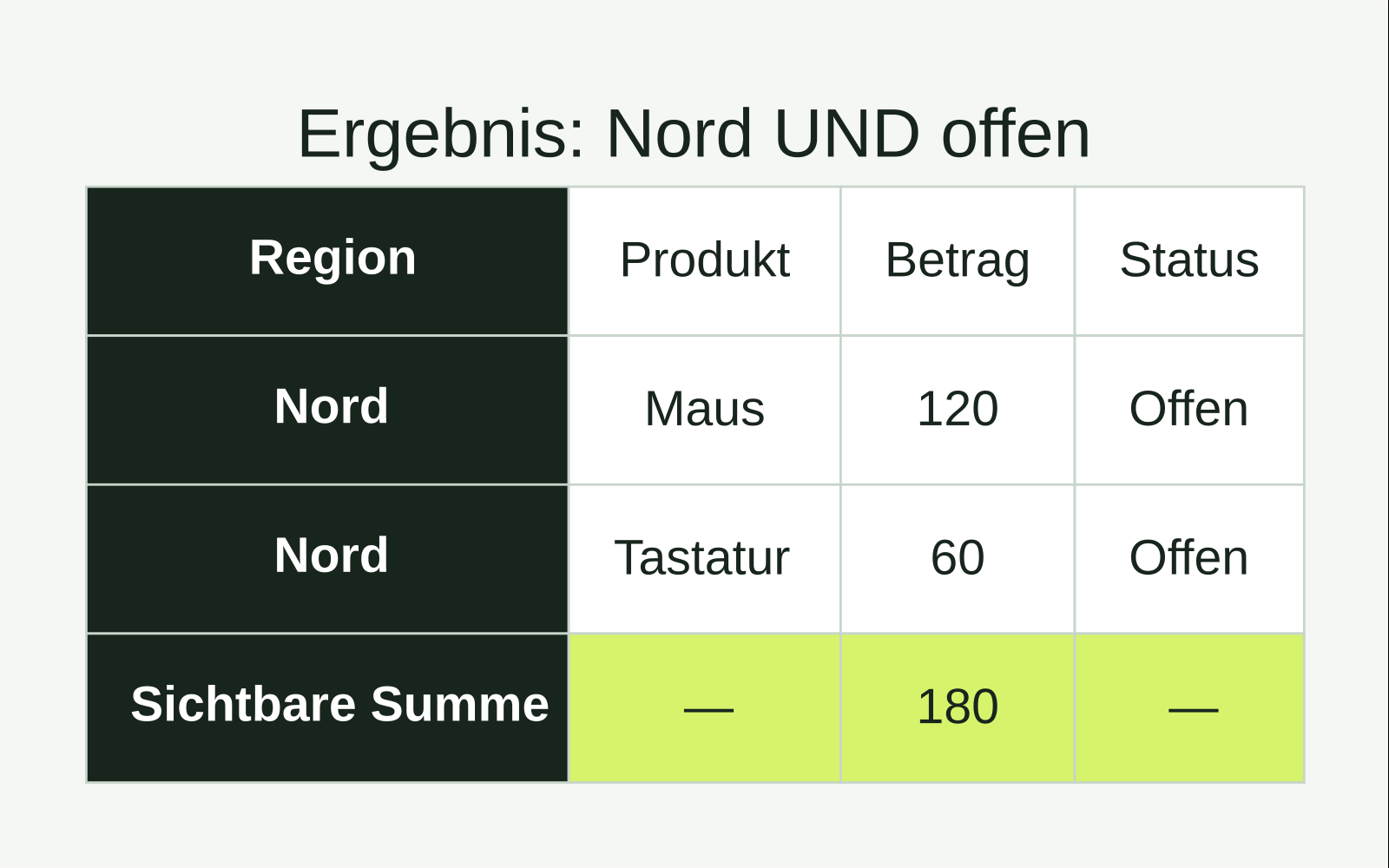
Sichtbar bleiben die Zeilen mit 120 und 60. Beide Bedingungen müssen auf dieselbe Zeile zutreffen. Die Nord-Zeile mit 40 verschwindet, weil ihr Status „Erledigt“ lautet.
Zahlenfilter gezielt ergänzen
Öffne zusätzlich den Pfeil in „Betrag“ und wähle einen Zahlenfilter für größer oder gleich 100. Von den zuvor sichtbaren beiden Datensätzen bleibt nur der Betrag 120 übrig. Wenn du wieder 120 und 60 sehen möchtest, entferne nur den Betragsfilter; Region und Status bleiben dann wirksam.
Mehrere ausgewählte Werte innerhalb einer Spalte können Alternativen darstellen, etwa Nord oder Süd. Filter in verschiedenen Spalten schränken die Ergebnismenge dagegen weiter ein. Kontrolliere bei einer leeren Ansicht deshalb alle aktiven Spaltenfilter.
Nur sichtbare Beträge summieren
Entferne für diesen Schritt den Betragsfilter und lasse Region Nord sowie Status Offen aktiv. Schreibe außerhalb des Filterbereichs, beispielsweise in F2:
=TEILERGEBNIS(109;C2:C6)Das Ergebnis beträgt 180. Die Funktionsnummer 109 summiert den vertikalen Bereich unter Ausschluss ausgeblendeter Zeilen. Eine normale =SUMME(C2:C6) würde weiterhin alle fünf Beträge zusammenzählen und 400 ergeben.
Filter zurücksetzen und Daten prüfen
Über den Spaltenpfeil löschst du einen einzelnen Filter. Zum Zurücksetzen aller Kriterien innerhalb des ausgewählten Listenbereichs nutze Daten → Löschen in der Gruppe „Sortieren und Filtern“. Wenn neue Daten fehlen, kontrolliere den Filterbereich und wende die Filter erneut an.
Für dauerhaft gruppierte Summen eignet sich eine Pivot-Tabelle. Den Unterschied zum Umordnen von Zeilen erklärt Sortieren nach Alphabet; passende Beträge ohne sichtbare Filter summierst du mit SUMMEWENN.
Häufige Fragen
Werden herausgefilterte Zeilen gelöscht?
Nein. AutoFilter blendet nicht passende Zeilen aus. Nach dem Löschen der Filterkriterien sind sie wieder sichtbar.
Warum zeigt SUMME weiterhin alle Beträge?
SUMME berücksichtigt auch die durch den Filter ausgeblendeten Werte. Verwende für eine sichtbare Summe eines vertikalen Bereichs beispielsweise TEILERGEBNIS mit der Funktionsnummer 109.
Warum zeigt Excel keine Treffer mehr?
Prüfe alle aktiven Spaltenfilter. Eine zusätzliche Bedingung kann die vorherige Auswahl vollständig ausschließen. Entferne die Kriterien einzeln, um den ausschlaggebenden Filter zu finden.