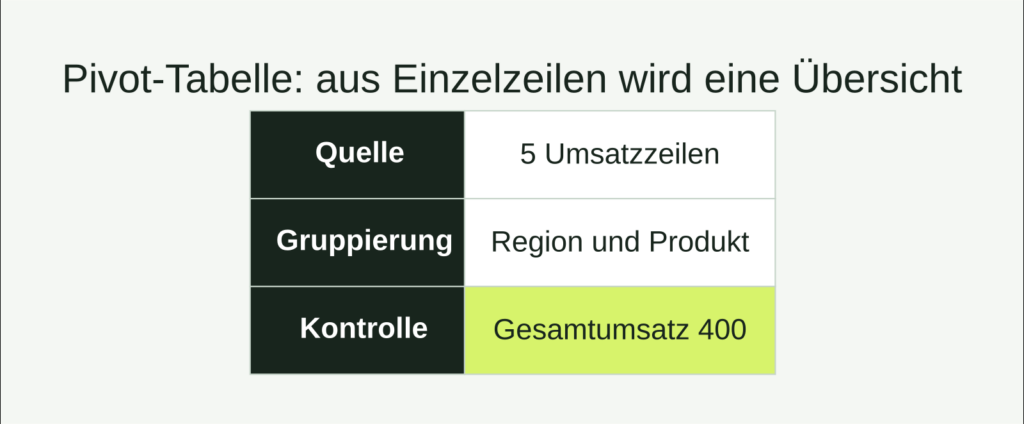
Eine Pivot-Tabelle in Excel fasst eine Liste nach ausgewählten Merkmalen zusammen. Du markierst deine Daten, wählst Einfügen → PivotTable und verteilst die Felder auf Zeilen, Spalten und Werte. Unser Beispiel ermittelt Umsätze nach Region und Produkt.
Die Schritte orientieren sich an Excel für Windows. Die grundlegende Feldanordnung gibt es auch in anderen unterstützten Excel-Versionen; einzelne Menübezeichnungen können abweichen.
Eine zusammenhängende Datenliste vorbereiten
Gib die fiktiven Daten ab A1 ein. Verwende je Spalte eine eindeutige Überschrift und je Zeile einen Datensatz. Lass Leerzeilen und bereits berechnete Gesamtsummen aus dieser Ausgangsliste heraus.
| Region (A) | Produkt (B) | Umsatz (C) |
|---|---|---|
| Nord | Tastatur | 120 |
| Süd | Maus | 80 |
| Nord | Maus | 60 |
| Nord | Tastatur | 40 |
| Süd | Tastatur | 100 |
Markiere A1:C6 und formatiere den Bereich mit Strg + T als Tabelle. Bestätige, dass die Tabelle Überschriften besitzt. Eine Excel-Tabelle erleichtert es, später neue Zeilen in die Quelle aufzunehmen.
Die Pivot-Tabelle anlegen
- Klicke in eine Zelle der Ausgangstabelle.
- Wähle Einfügen → PivotTable und prüfe die angegebene Quelle.
- Wähle für dieses Beispiel ein neues Arbeitsblatt.
- Ziehe Region in den Bereich „Zeilen“.
- Ziehe Umsatz in den Bereich „Werte“.
- Prüfe, dass die Werte als Summe von Umsatz zusammengefasst werden.
Es sollten Nord mit 220, Süd mit 180 und eine Gesamtsumme von 400 erscheinen. Vergleiche Nord mit den drei passenden Zeilen der Ausgangsliste: 120 + 60 + 40.
Produkte als zweite Auswertungsebene ergänzen
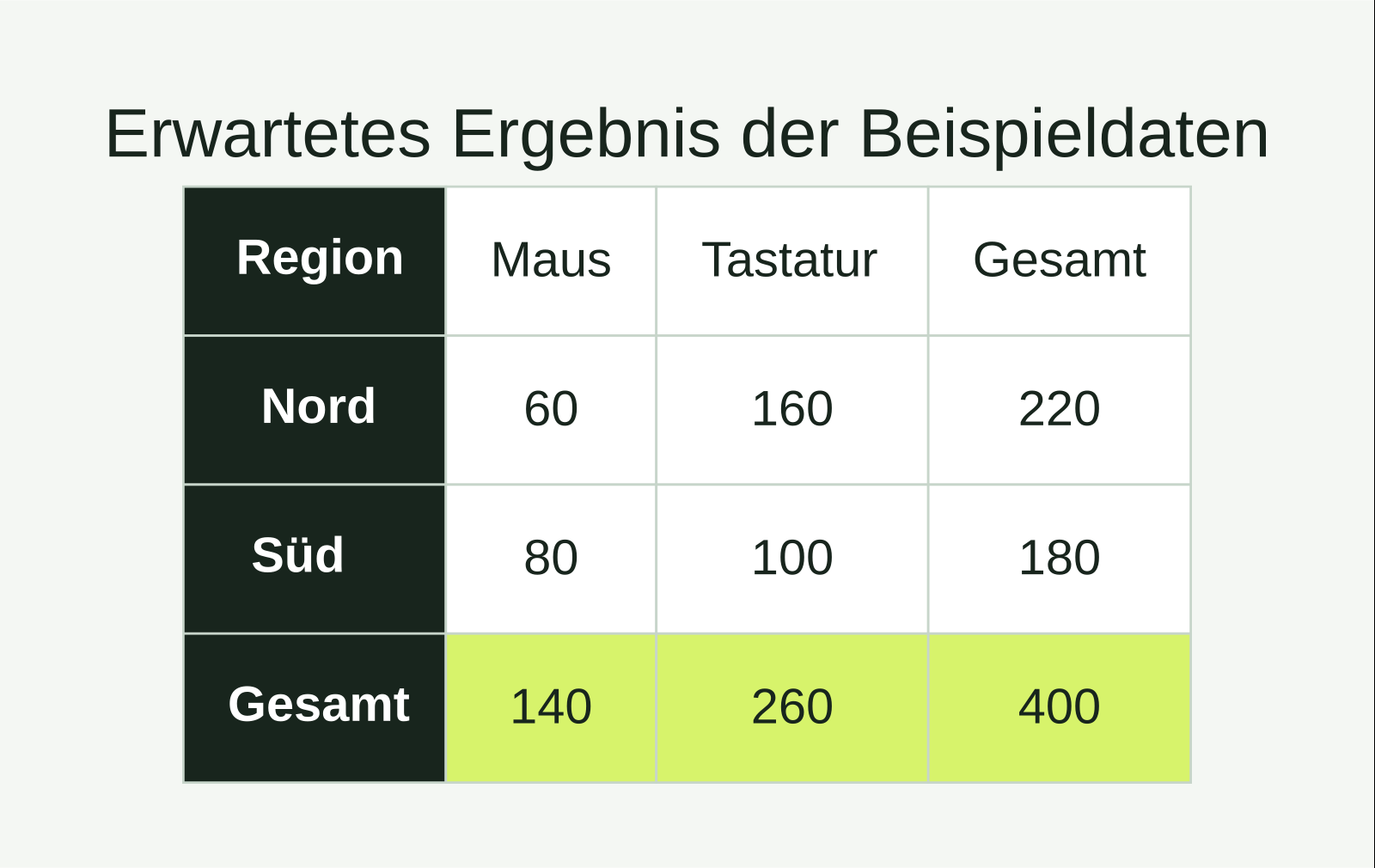
Ziehe zusätzlich Produkt in den Bereich „Spalten“. Jetzt erhältst du eine Kreuztabelle: Nord hat 60 für Maus und 160 für Tastatur; Süd hat 80 für Maus und 100 für Tastatur. Die Gesamtsumme bleibt 400.
Die neue Anordnung verändert die Zusammenfassung, nicht die ursprünglichen Datensätze. Für eine andere Frage kannst du Produkt stattdessen unter Region in den Zeilenbereich verschieben und die Ausgabe erneut prüfen.
Warum erscheint Anzahl statt Summe?
Excel kann ein Feld als Anzahl zusammenfassen, wenn es die Inhalte nicht als durchgängige Zahlenwerte behandelt. Prüfe die Umsatzspalte auf Texte oder gemischte Inhalte. Öffne danach die Wertfeldeinstellungen und wähle die gewünschte Zusammenfassungsfunktion. Nur die Anzeige auf Währung zu stellen behebt falsch gespeicherte Zahlen nicht.
Nach Änderungen die Pivot-Tabelle aktualisieren
Ergänze als Test eine neue Tabellenzeile: Nord, Maus, 20. Klicke anschließend mit der rechten Maustaste in die Pivot-Tabelle und wähle Aktualisieren. Bei korrekt erweiterter Quelle muss Nord nun 240 und die Gesamtsumme 420 ergeben.
Fehlt der neue Betrag, prüfe die Datenquelle. Ein ursprünglich fester Zellbereich enthält eine außerhalb angefügte Zeile möglicherweise nicht. Die Quelle lässt sich über „PivotTable-Analyse → Datenquelle ändern“ kontrollieren.
Für einzelne Summen nach Bedingungen hilft SUMMEWENN; zum Prüfen der ursprünglichen Zeilen nutze den Excel-Filter. Weitere Grundlagen stehen in der Office-Hilfe.
Häufige Fragen
Ändert die Pivot-Tabelle meine Ausgangsliste?
Die Pivot-Tabelle erstellt eine Zusammenfassung der Quelle. Die Feldanordnung ersetzt oder sortiert die ursprünglichen Datensätze nicht.
Warum fehlt eine neu ergänzte Zeile?
Prüfe zuerst, ob die Zeile zur Datenquelle gehört, und aktualisiere danach die Pivot-Tabelle. Bei einem festen Bereich kann die neue Zeile außerhalb der hinterlegten Quelle liegen.
Wie bekomme ich aus Anzahl wieder Summe?
Kontrolliere die Quellspalte auf echte Zahlen und korrigiere ungeeignete Texte. Wähle anschließend in den Wertfeldeinstellungen Summe als Zusammenfassungsfunktion und aktualisiere die Auswertung.