Für eine einmalige Programmauswahl verwendest du „Öffnen mit“, ohne eine dauerhafte Zuordnung zu bestätigen. So kannst du beispielsweise ein Bild kurz in einem anderen Editor öffnen und den bisherigen Standard für Bilder behalten. Die folgenden Schritte beziehen sich auf Windows 11.
Eine Datei nur dieses Mal anders öffnen
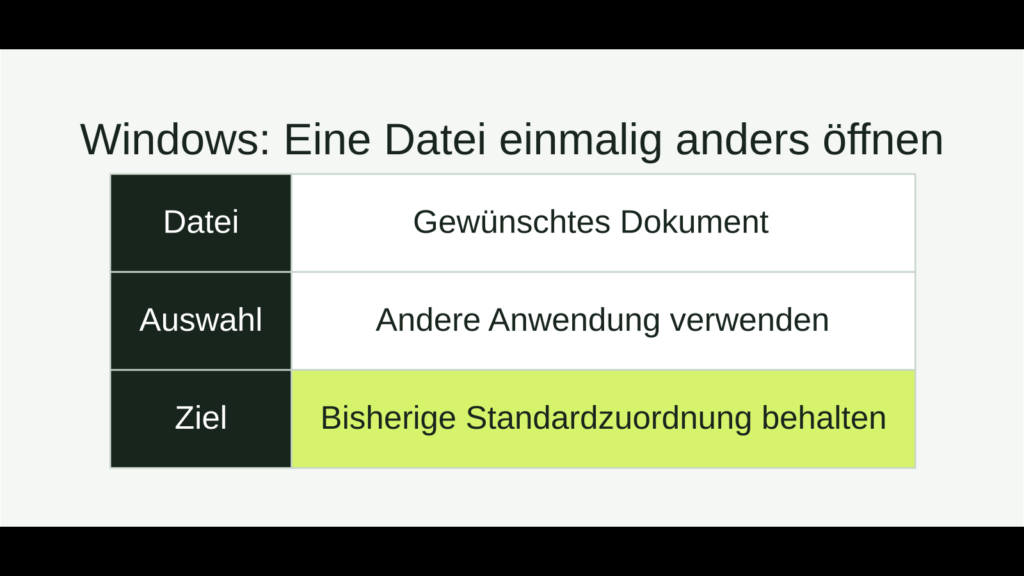
- Klicke im Explorer mit der rechten Maustaste auf die betreffende Datei.
- Wähle Öffnen mit und die gewünschte Anwendung. Wird sie nicht angeboten, öffne Andere App auswählen.
- Bietet der Dialog die Wahl zwischen Nur einmal und Immer, wähle Nur einmal. Bestätige keine Option, die die App dauerhaft als Standard festlegt.
- Öffne später eine weitere Datei desselben Typs per Doppelklick, um die bisherige Zuordnung zu kontrollieren.
Alternative direkt aus dem Programm
Starte zuerst die gewünschte Anwendung und öffne die Datei dort über Datei → Öffnen. Damit lässt du die Standardzuordnung von Windows unangetastet. Dieser Weg ist praktisch, wenn sich die Beschriftungen des „Öffnen mit“-Dialogs zwischen Windows-Versionen unterscheiden.
Versehentlich auf „Immer“ geklickt?
Öffne Einstellungen → Apps → Standard-Apps, suche die betroffene Dateiendung und wähle wieder deine bisherige Anwendung. Kontrolliere die Zuordnung anhand einer zweiten Datei. Du musst dafür weder Dateien umbenennen noch andere Programme deinstallieren.
Was ist mit dem alten Registry-Tipp?
Ältere Windows-Anleitungen beschreiben Änderungen an Registry-Einträgen für den früheren „Öffnen mit“-Dialog. Diese Schritte sind keine verlässliche Anleitung für das heutige Auswahlfenster von Windows 11. Verwende für die hier gewünschte einmalige Auswahl den Dialog oder öffne die Datei direkt aus der App.
Eine einmalige Programmauswahl und das dauerhafte Festlegen einer Standard-App sind unterschiedliche Aufgaben. Entscheide vor dem Bestätigen, ob nur diese Datei oder künftig der gesamte Dateityp betroffen sein soll.
Passende Anleitungen
Zum Nachlesen: Dateitypen und Standard-Apps bei Microsoft Support.